


Как зарегистрироваться на Etsy и выставить картину на продажу
 Art Dom16 октября 2026
Пошаговая инструкция для художника: от первого входа на Etsy и открытия магазина до подключения выплат через Payoneer и публикации оригинальной картины.
Инструкция обновлена по скриншотам октября 2026 года. Пояснения по комиссиям, проверке личности и правилам дополнены ссылками на официальную справку Etsy.
Важно для продавцов из Украины В показанном ниже процессе Etsy направляет продавца к Etsy Payments и Payoneer. На отдельных этапах Etsy и Payoneer запрашивают реальные персональные, банковские и налоговые данные. Вводите только свои действительные сведения и выбирайте статус бизнеса, который соответствует вашей ситуации.
Содержание
- Перейти к продаже на Etsy
- Войти или создать аккаунт
- Запустить открытие магазина
- Ответить на вводные вопросы
- Настроить язык, страну и валюту
- Выбрать название магазина
- Настроить выплаты
- Подключить Payoneer
- Завершить проверку и безопасность
- Перейти в кабинет Shop Manager
- Открыть Listings и выбрать способ создания
- Загрузить фотографии и видео
- Заполнить категорию, название, описание и варианты
- Добавить теги, цену и количество
- Настроить подготовку, доставку и возвраты
- Указать автора и сведения о безопасности
- Проверить настройки и опубликовать объявление
1. Перейдите на страницу продажи Etsy
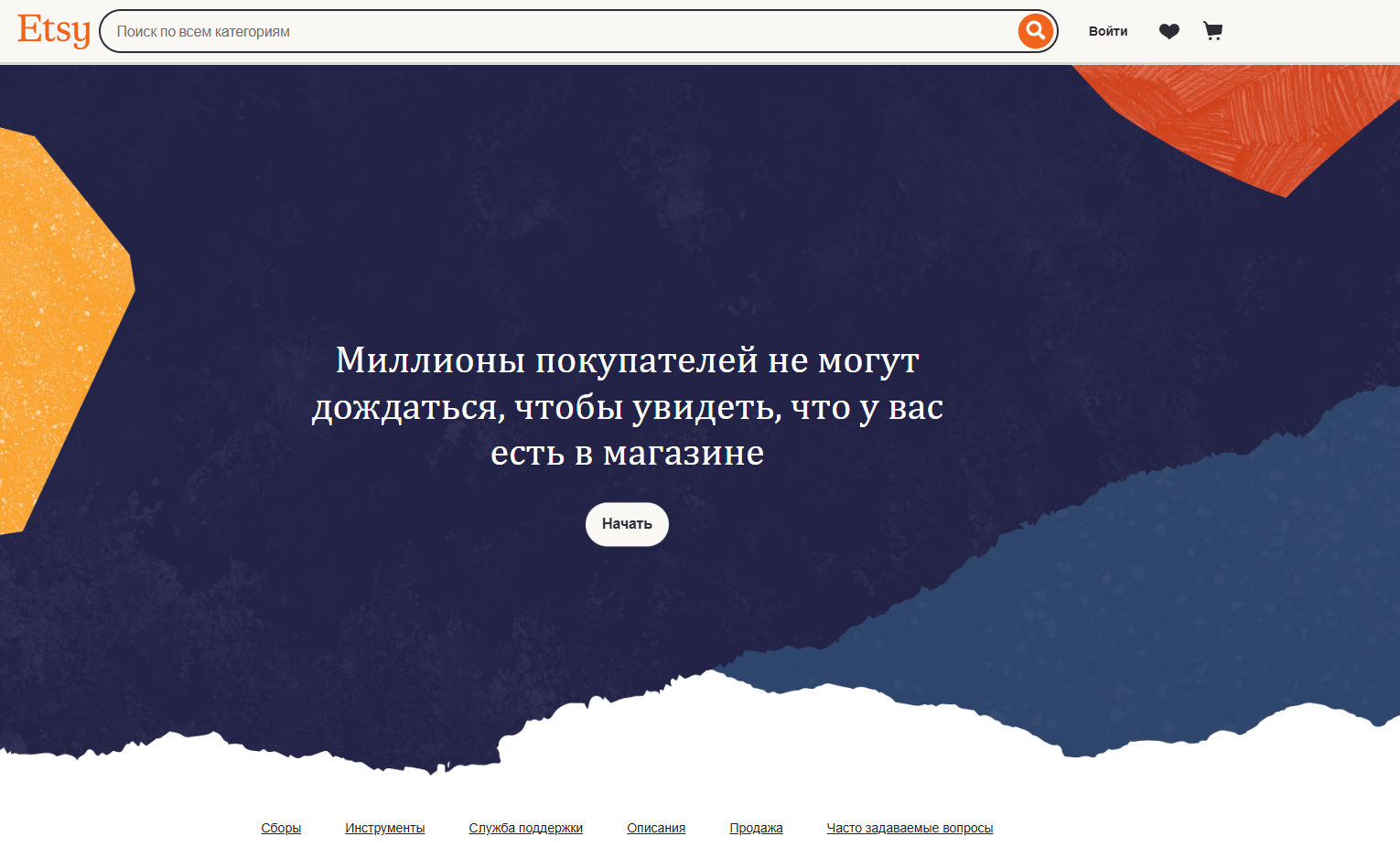
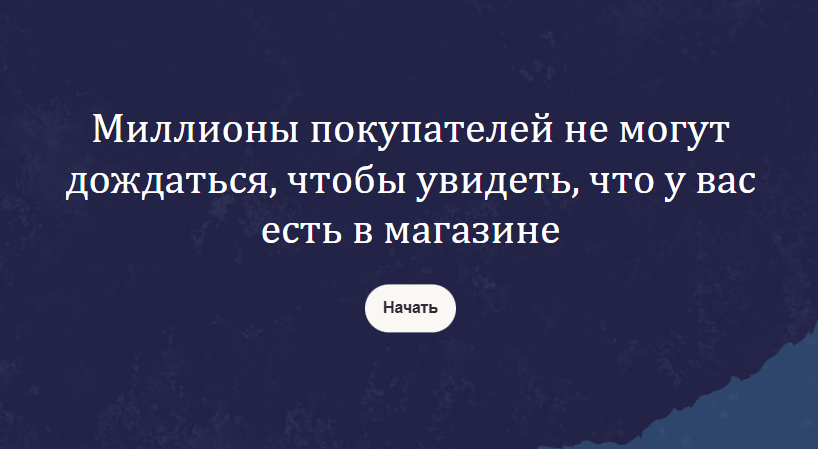
Откройте страницу для продавцов Etsy. На стартовом экране нажмите кнопку «Начать». Она запускает мастер открытия магазина.
2. Войдите в аккаунт или зарегистрируйтесь
Если у вас уже есть Etsy-аккаунт, введите электронную почту и войдите. Новый пользователь может перейти по ссылке «Создать аккаунт». Также Etsy предлагает вход через Google, Facebook или Apple.
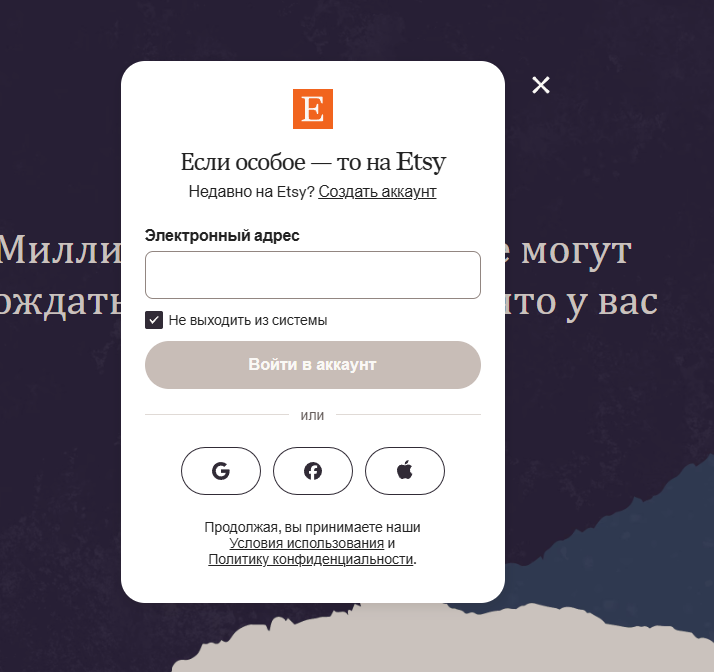
Не обязательно создавать отдельный аккаунт продавца. Обычный аккаунт Etsy становится аккаунтом продавца после прохождения мастера открытия магазина.
3. Запустите мастер открытия магазина
После авторизации снова нажмите «Начать». Etsy покажет вводный экран и объяснит основные этапы: настройку магазина, сведения о продавце, подключение выплат и открытие магазина.
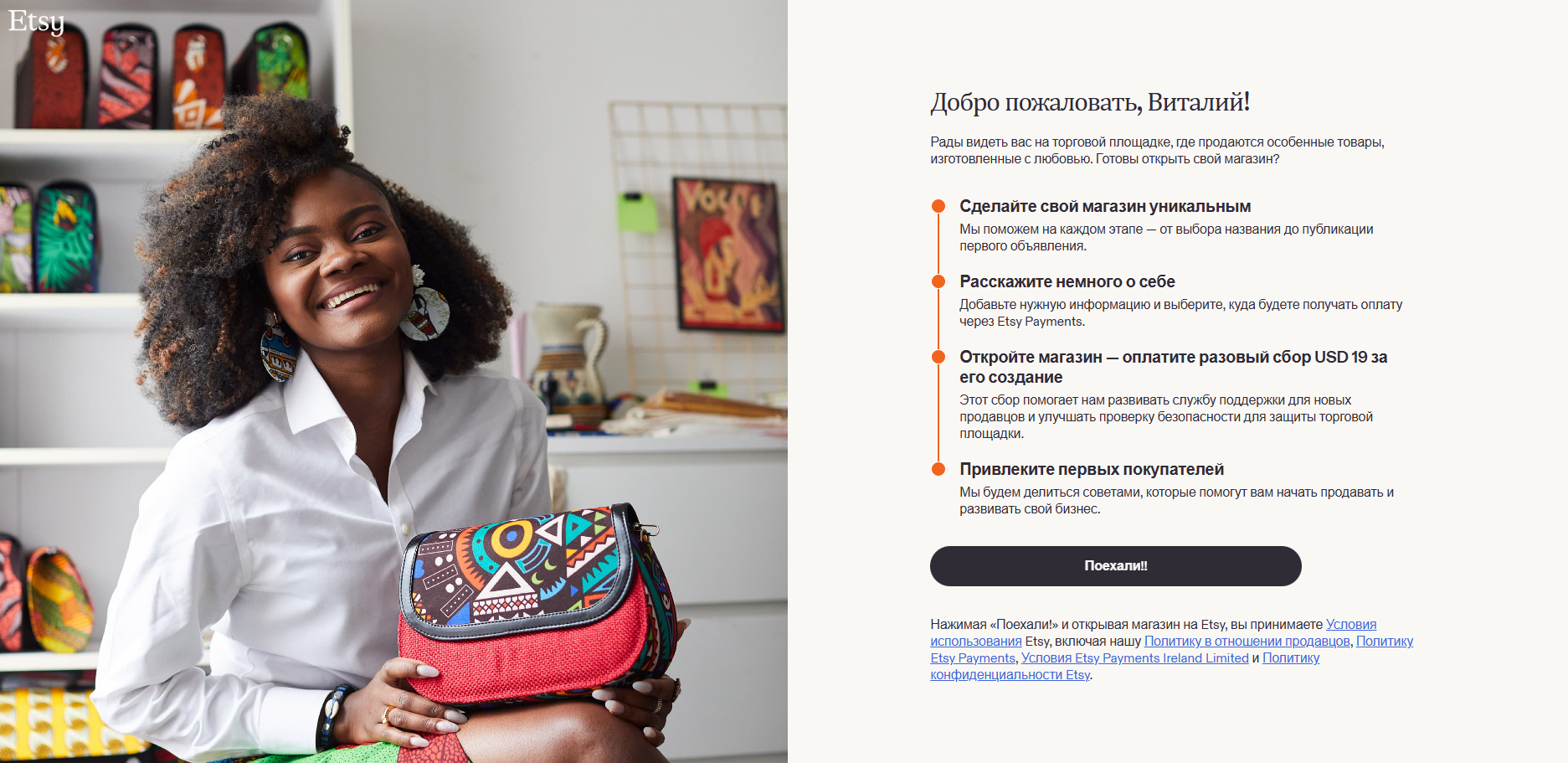
Обратите внимание на сбор за открытие магазина. На предоставленном скриншоте Etsy показывает разовый сбор 19 USD. Это не универсальная фиксированная сумма: в официальной справке Etsy о сборах указано, что размер set-up fee зависит от местоположения и показывается непосредственно во время регистрации.
4. Ответьте на несколько вводных вопросов Etsy
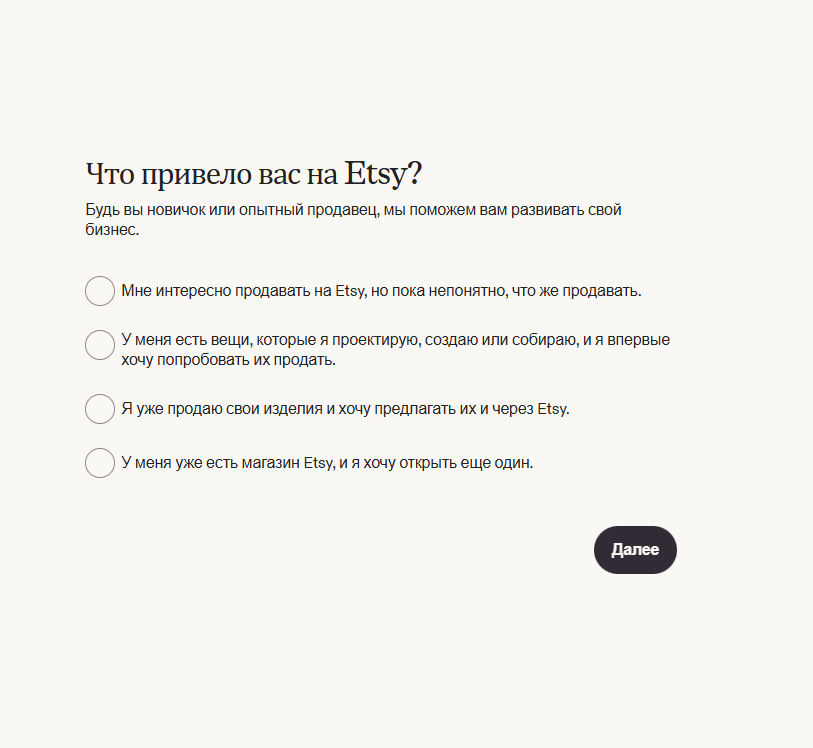
Etsy спрашивает, зачем вы пришли на площадку и где уже продаете. Эти вопросы помогают адаптировать подсказки внутри кабинета. Для художника, который впервые продает свои работы онлайн, логично выбрать вариант о собственных изделиях, которые вы создаете и впервые хотите попробовать продавать.
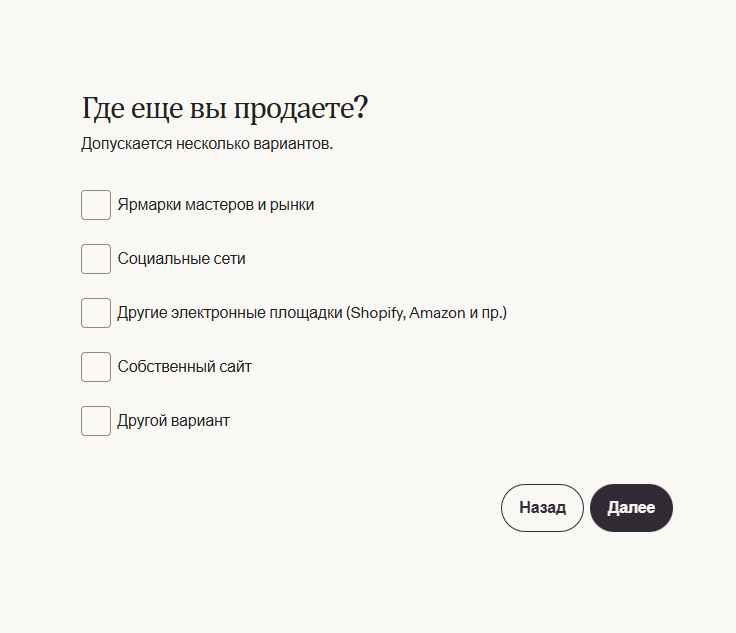
На следующем экране можно отметить текущие каналы продаж — ярмарки, социальные сети, другие площадки, собственный сайт. Если ничего из этого нет, не отмечайте варианты только ради продолжения.
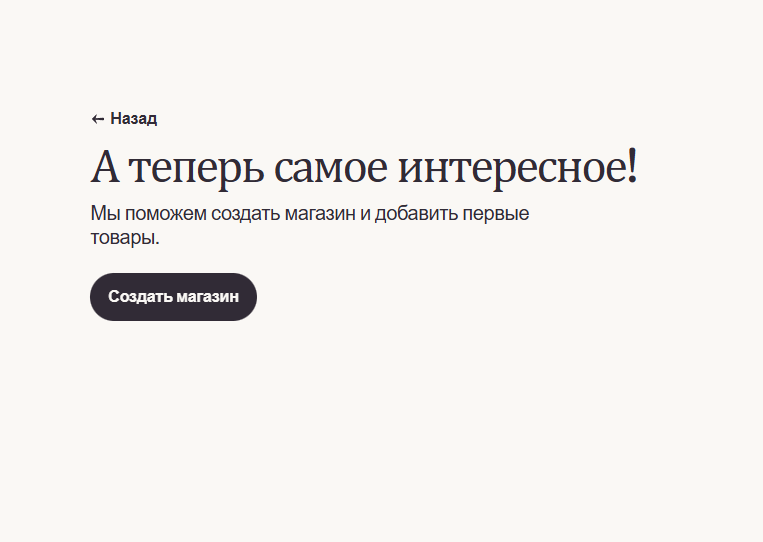
После вводных вопросов нажмите «Создать магазин».
5. Настройте язык, страну и валюту магазина
На странице «Настройки магазина» Etsy просит указать три базовых параметра:
Язык магазина — язык, на котором вы будете вводить исходные названия и описания товаров.
Страна магазина — страна, в которой находится продавец и ведется магазин.
Валюта магазина — валюта, в которой вы устанавливаете цены.
Для Украины — на скриншоте выбраны Украина и USD — это понятный вариант для международных продаж.
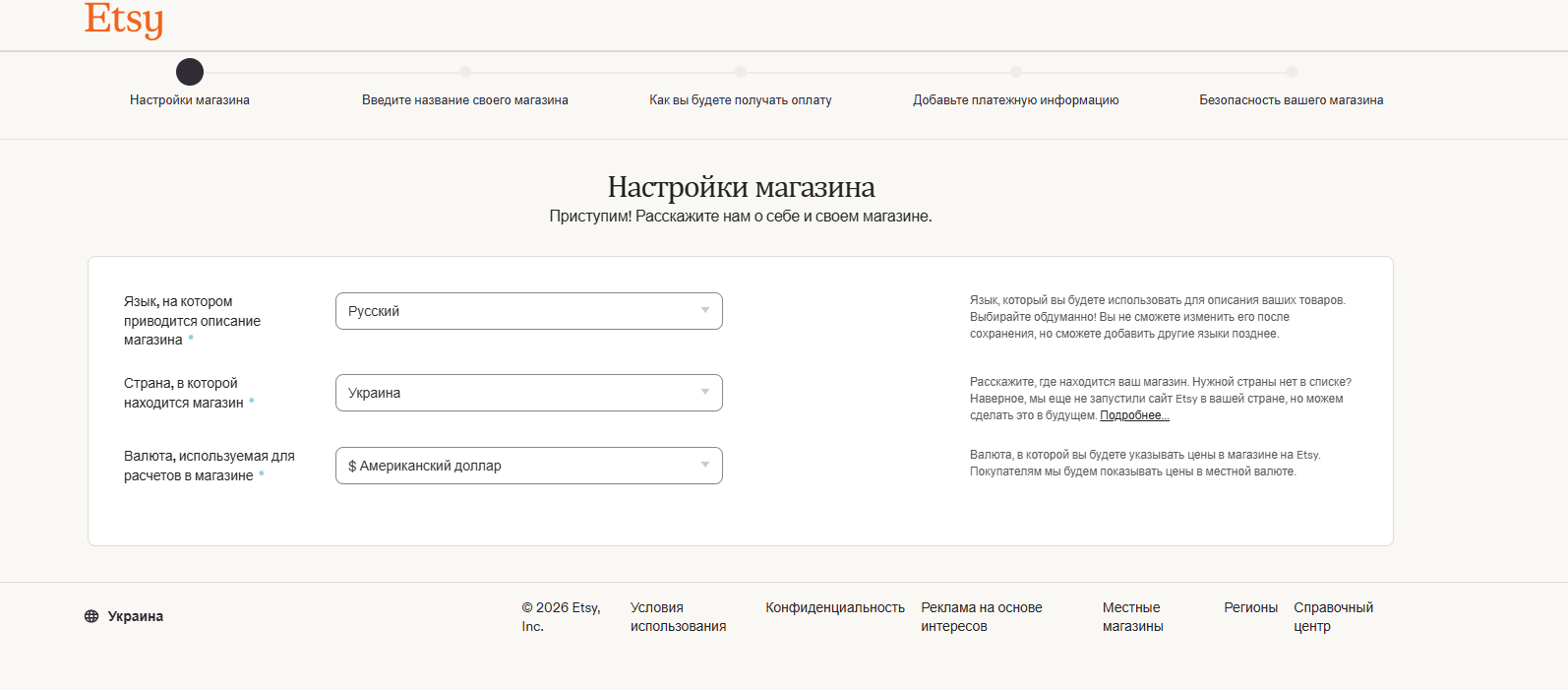
С языком лучше определиться заранее. Etsy предупреждает, что основной язык магазина после сохранения нельзя просто заменить другим, хотя к товарам можно добавлять переводы.
6. Придумайте название магазина
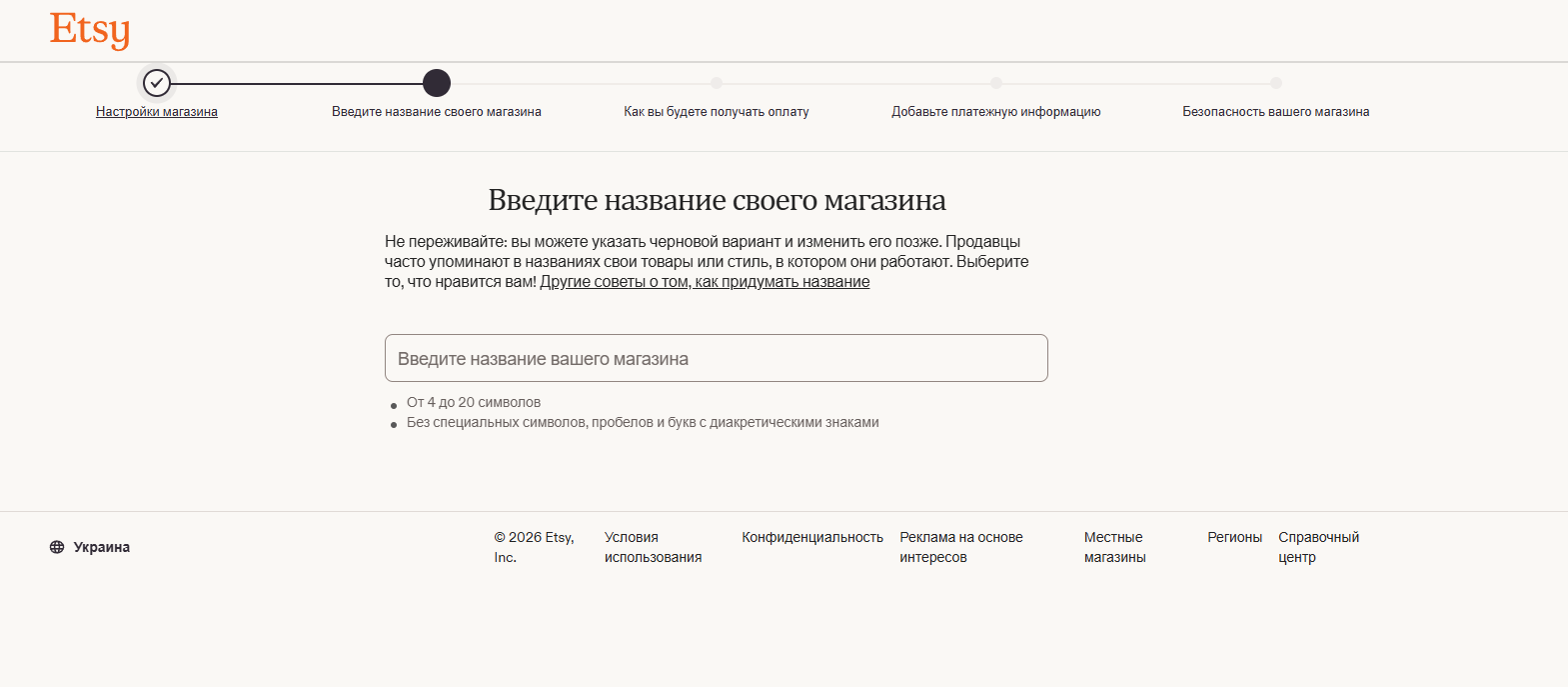
Введите название в поле «Введите название вашего магазина». В текущем интерфейсе указано ограничение от 4 до 20 символов, без пробелов, специальных символов и букв с диакритическими знаками.
Для художественного магазина лучше использовать короткое имя, которое легко прочитать международному покупателю. Например:
Условные примеры названий магазина; доступность нужно проверить:
MorningCanvasStudio · CanvasAndLight · ArtOnTheWall
Перед окончательным выбором проверьте, не используется ли название другим магазином и не конфликтует ли оно с чужим товарным знаком.
7. Укажите, как вы будете получать оплату
На следующем этапе Etsy открывает страницу «Как вы будете получать оплату». Для продавца из Украины на вашем скриншоте страна банка выбрана как Украина, а платежный счет и перевод на личный счет отображаются в USD.
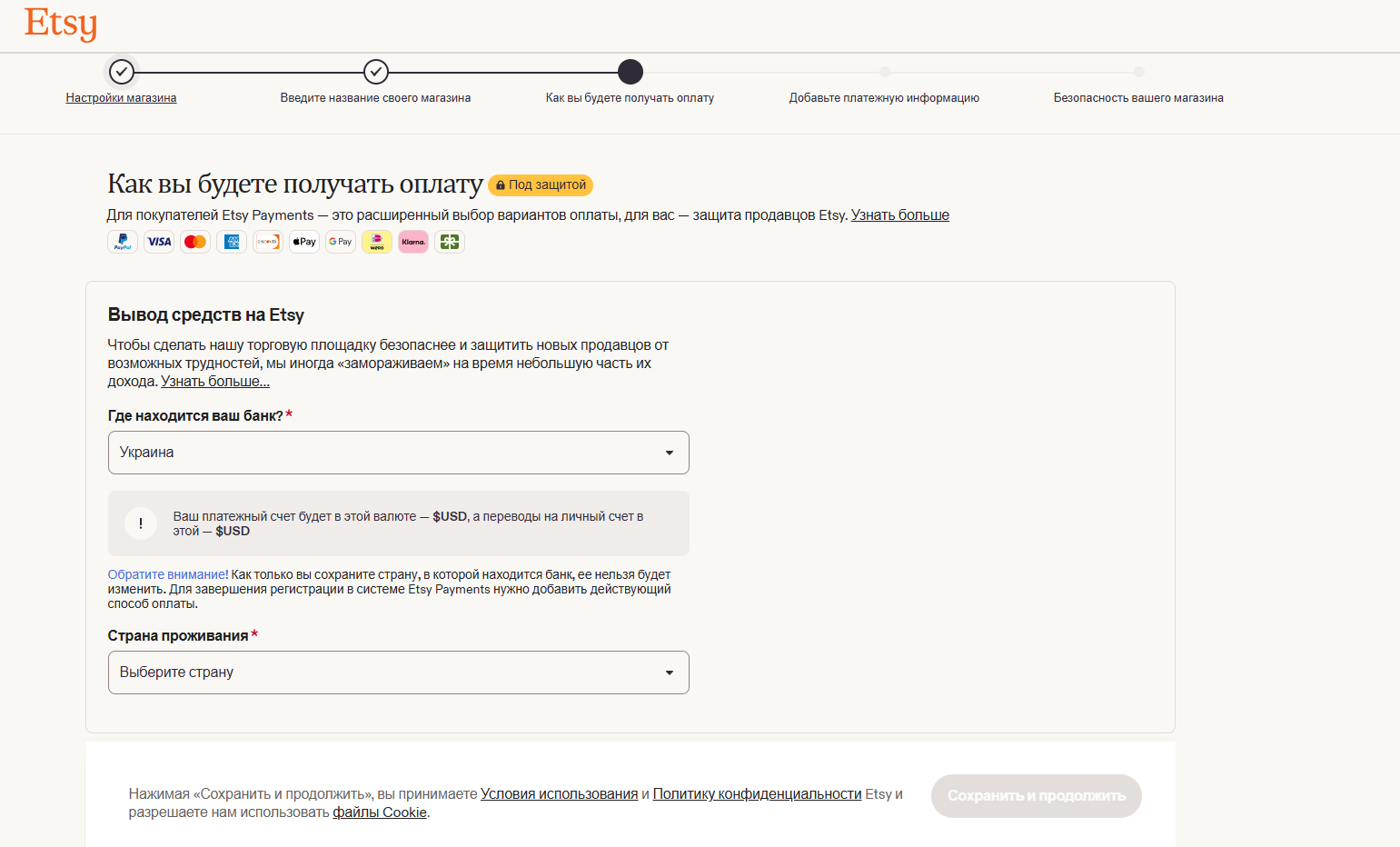
Страну банка выбирайте внимательно. Сам Etsy предупреждает на этом экране, что после сохранения страну банка изменить нельзя обычным способом. Указывайте реальную страну и действующий способ получения выплат.
8. Подключите Payoneer
Для показанного украинского сценария Etsy предлагает создать или подключить аккаунт Payoneer. Нажмите «Подключить аккаунт Payoneer». Этот способ описан и в официальной справке Etsy Payments / Payoneer.
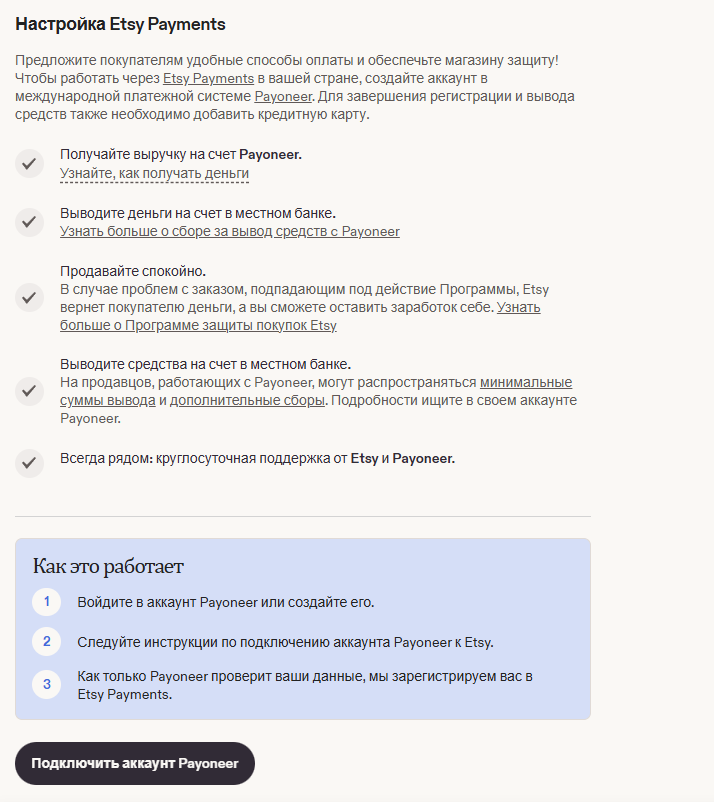
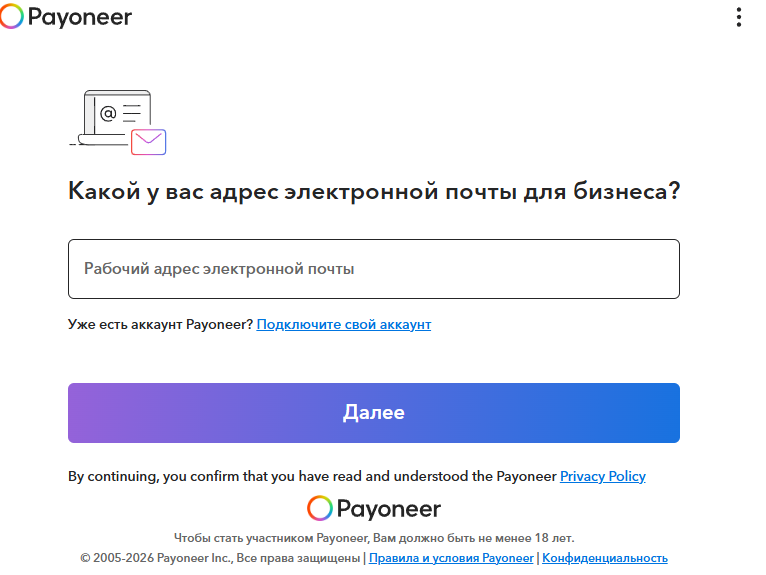
Далее откроется Payoneer. Если аккаунт уже существует, используйте ссылку «Подключите свой аккаунт». Если его нет, начните регистрацию с рабочего адреса электронной почты.
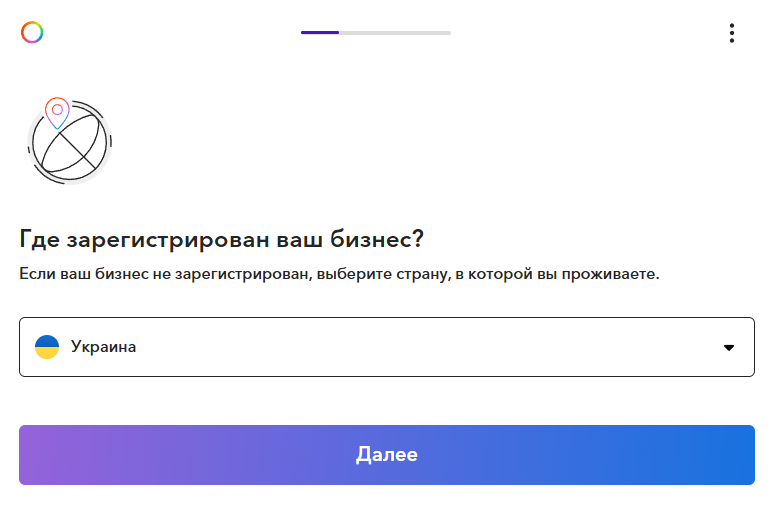
Укажите реальную страну регистрации бизнеса. Если бизнес официально не зарегистрирован, Payoneer предлагает выбрать страну проживания.
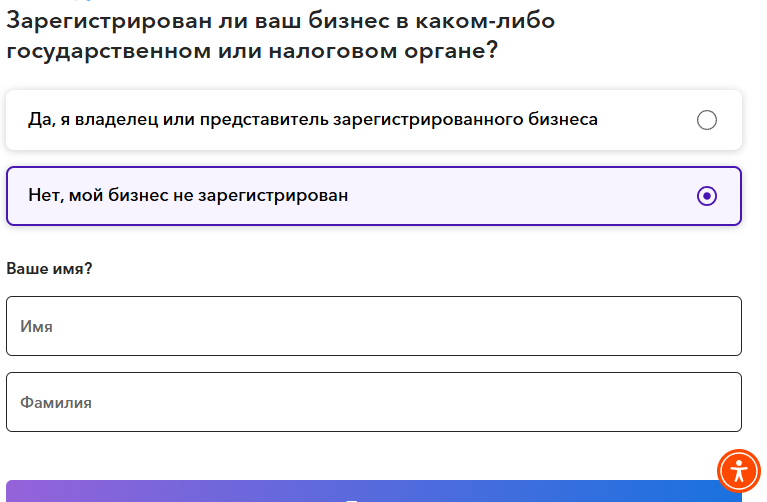
Следующий вопрос — зарегистрирован ли бизнес в государственном или налоговом органе. Ответ должен соответствовать реальности: зарегистрированный ФОП/компания выбирает соответствующий вариант; физическое лицо без зарегистрированного бизнеса — вариант о незарегистрированном бизнесе.
9. Завершите платежную настройку, проверку личности и безопасность
После Payoneer Etsy может запросить платёжную карту для оплаты счетов и предложить пройти проверку личности. Для показанного украинского сценария официальная справка Etsy о Persona описывает проверку по удостоверению личности государственного образца и селфи.
- Используйте документ, принадлежащий владельцу магазина.
- Имя и данные должны совпадать с данными платежного профиля.
- Не закрывайте и не редактируйте важные части документа на фото.
Перед открытием магазина Etsy также требует включить двухфакторную аутентификацию. Доступны приложение-аутентификатор, SMS или звонок — доступность способов может зависеть от страны. Сохраните резервные коды. Подробности приведены в инструкции Etsy по открытию магазина.
Почему в статье нет скриншотов с паспортом и картой? Такие экраны содержат персональные и финансовые данные. Для инструкции безопаснее показать последовательность действий, но не публиковать реальные реквизиты.
10. Перейдите в кабинет продавца Shop Manager
Если магазин уже открыт, повторно проходить регистрацию и подключать Payoneer не нужно. Войдите в тот Etsy-аккаунт, к которому привязан магазин.
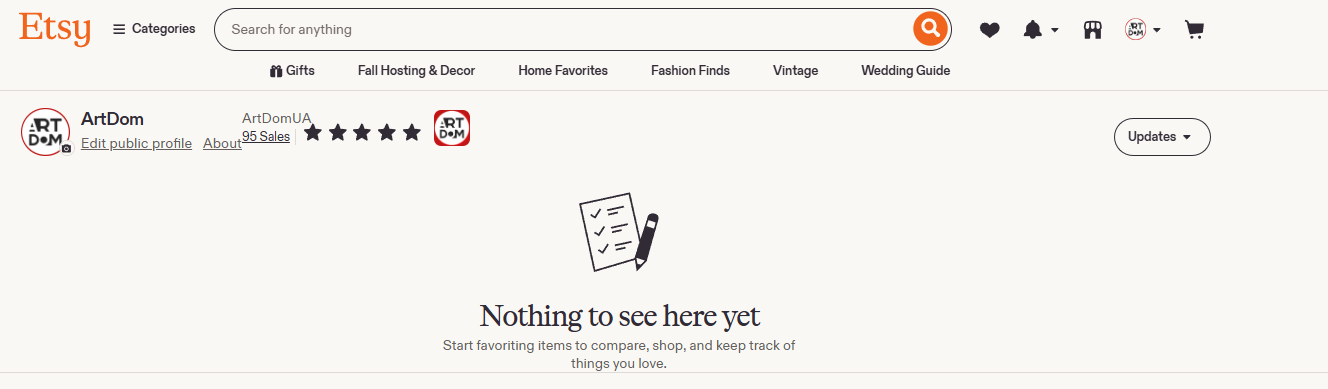
На первом новом скриншоте открыт публичный профиль пользователя, а не редактор товаров. Надпись Nothing to see here yet относится к пустому разделу избранного: она не означает, что в магазине нет объявлений. Edit public profile меняет профиль, но не добавляет картину.
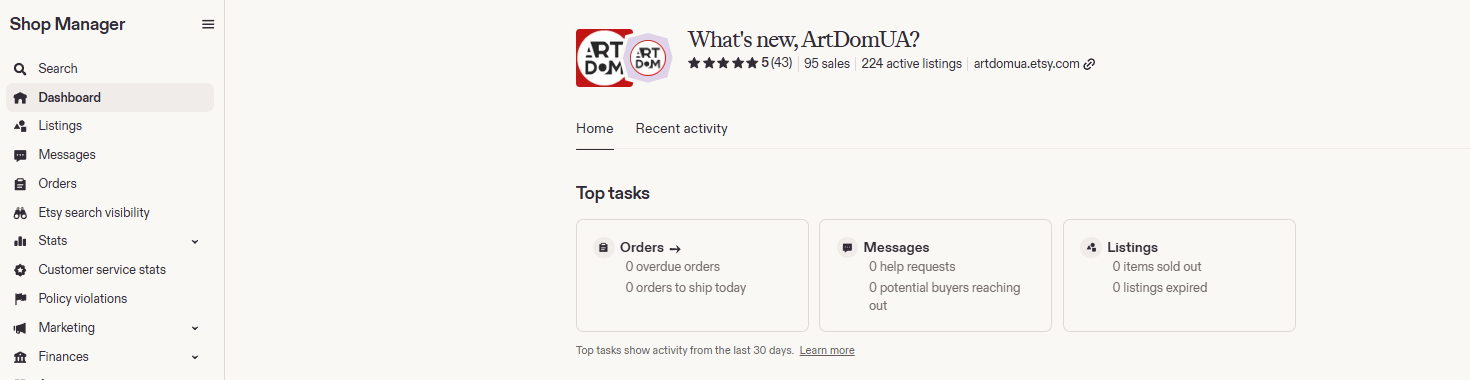
Нажмите значок магазина в верхней панели, рядом с колокольчиком уведомлений. Перейдите в Shop Manager — кабинет управления магазином.
В Shop Manager слева находится меню продавца. Dashboard — обзор магазина; для работы с карточками товаров нужен раздел Listings. Статистику и информационные уведомления на Dashboard для создания объявления заполнять не требуется.
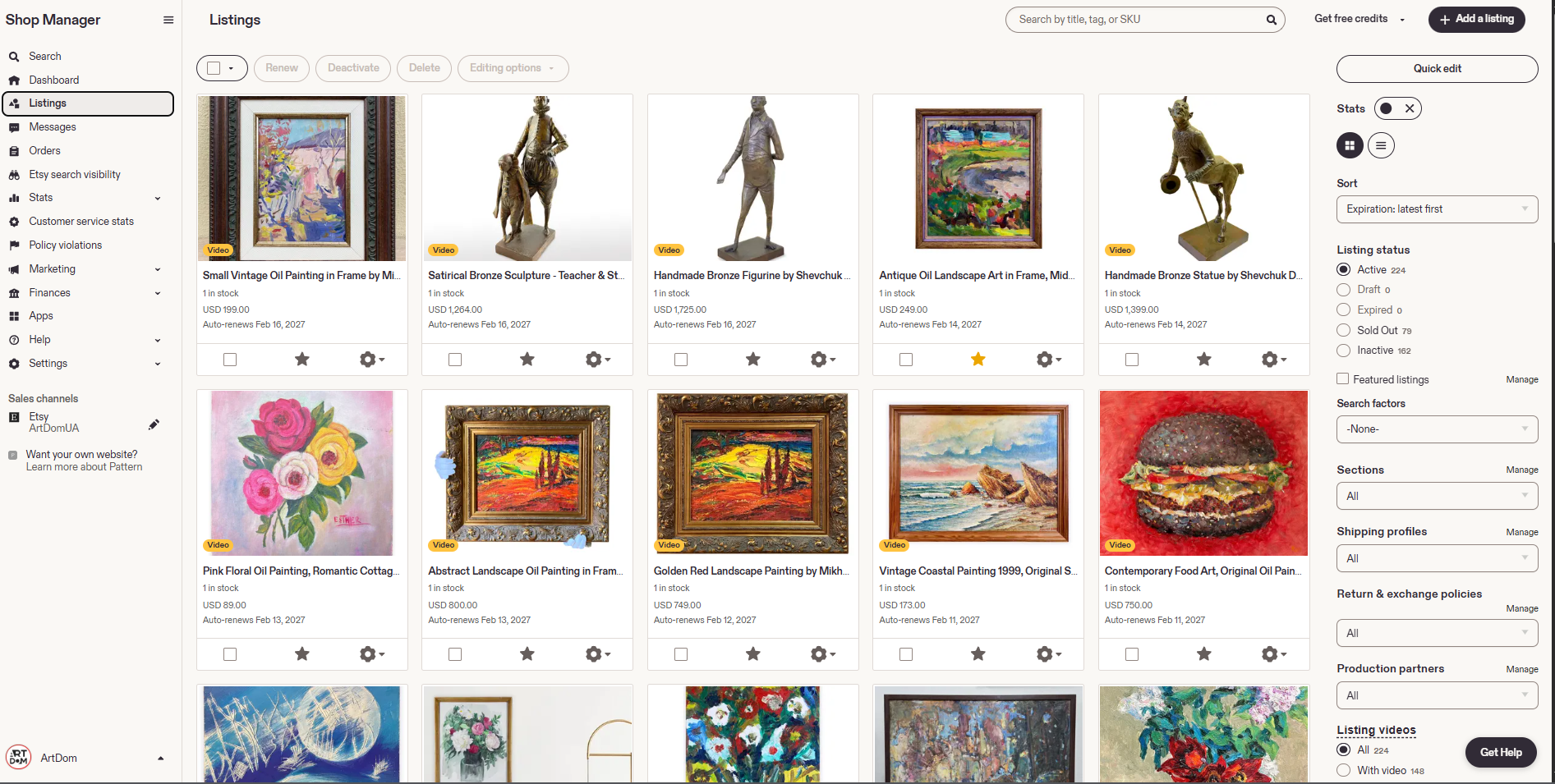
11. Откройте Listings и выберите способ создания объявления
Нажмите Listings в левом меню. Откроется список товаров. Для новой картины нажмите + Add a listing в правом верхнем углу. Не выбирайте существующую карточку, если хотите добавить отдельную работу.
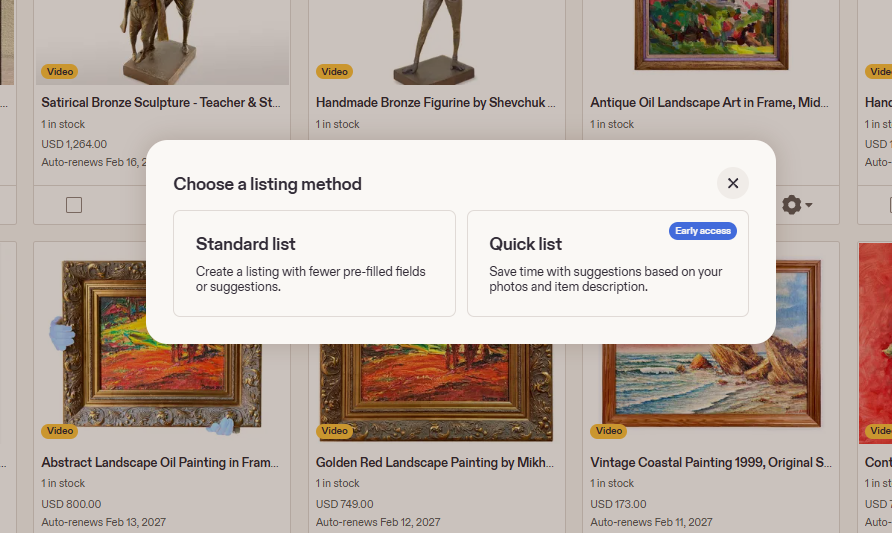
Если появляется окно Choose a listing method, выберите способ заполнения:
- Standard list — обычное создание объявления с меньшим количеством заранее заполненных полей и подсказок. Для инструкции ниже используем этот вариант.
- Quick list — заполнение с предложениями на основе фотографий и описания товара. На скриншоте функция помечена Early access, поэтому в другом аккаунте её может не быть.
После выбора Standard list откроется New listing. В верхней части формы видны вкладки Photo & Video, Item Details, Item Options, Pricing & Shipping, How It’s Made, Legal and compliance и Settings. Они помогают переходить к соответствующим блокам. Названия и расположение отдельных полей могут отличаться между аккаунтами; далее показан порядок из предоставленных скриншотов.
12. Загрузите фотографии и видео картины
В разделе Photo and video нажмите + Upload или перетащите файлы в область Drag and drop files. В показанной форме можно добавить до 20 фотографий и 2 видео. Перетаскивайте загруженные изображения, чтобы изменить их порядок.
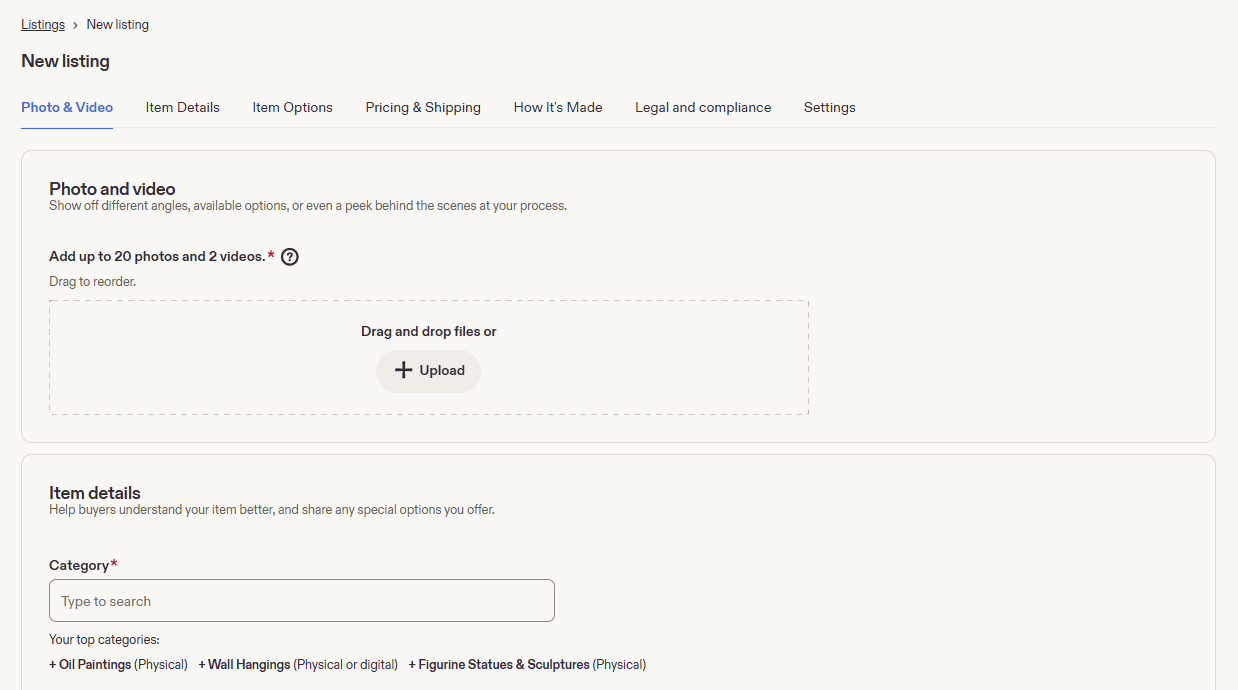
Для оригинальной картины первым поставьте снимок всей работы строго спереди. Дополнительно покажите фактуру и мазки, подпись художника, боковины и толщину подрамника, обратную сторону, а также раму, если она входит в комплект.
Фотографию в интерьере используйте как дополнительную иллюстрацию масштаба, а не вместо основного снимка. Не показывайте в качестве продаваемой работы другую картину. Упаковку и сертификат можно добавить, если покупатель действительно их получит.
Уточнение по официальной справке Etsy: рекомендуемая ширина фотографий — не менее 2000 пикселей, а продолжительность видео — 5–15 секунд. Не требуется заполнять все доступные места: важнее, чтобы фотографии достоверно показывали работу.
13. Заполните категорию, название, описание и варианты товара
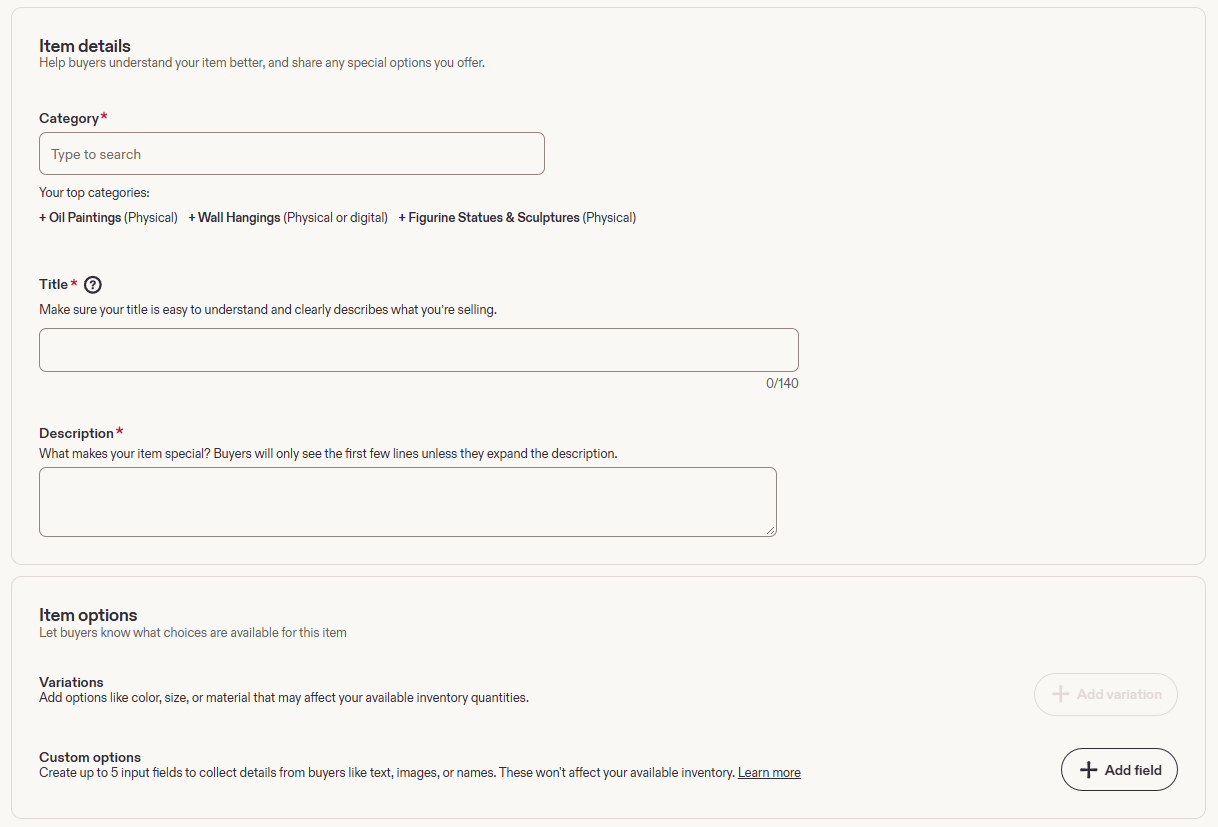
Перейдите к Item details. Поля со звёздочкой обязательны. В этом блоке находятся Category, Title и Description, а ниже — Item options.
Category — категория
Нажмите Type to search и найдите категорию, которая соответствует работе. Для физической картины маслом можно выбрать Oil Paintings (Physical), если этот вариант подходит. Подсказки Your top categories на скриншоте относятся к конкретному магазину: в новом аккаунте список может быть другим.
Не выбирайте масляную живопись для акварели, принта или цифрового файла. Если форма отдельно спрашивает тип товара, для картины, которую вы будете отправлять покупателю, укажите Physical item. Для скачиваемого изображения используется цифровой тип товара, а не физическая доставка.
Title — название
В поле Title укажите понятное название объявления: что продаётся, технику и сюжет. На скриншоте показан лимит 140 символов. Не обязательно использовать их все или повторять одни и те же слова.
Пример для оригинального морского пейзажа маслом на холсте:
Original Seascape Oil Painting on Canvas, Blue Coastal Landscape
Это образец формулировки, а не готовые характеристики любой картины: замените сюжет и технику на свои.
Description — описание
В первых строках напишите, что именно получит покупатель: оригинальную картину, физический принт или цифровой файл. Затем укажите автора, технику, основу, реальные размеры, год, состояние, наличие подписи и рамы. Кратко расскажите о сюжете и особенностях работы. В форме указано, что сначала покупатель увидит только первые строки описания, а остальное сможет раскрыть.
Ниже — шаблон для физической картины. Замените значения в квадратных скобках и удалите строки, которые к вашей работе не относятся:
Original painting by [artist name].
Title: [artwork title].
Medium: [oil / acrylic / watercolour] on [canvas / paper / board].
Size: [width] × [height] cm. Depth: [actual depth] cm.
Year: [year of creation].
Condition: [describe the actual condition and any defects].
Signature: [signed / unsigned; location of the signature].
Frame: [included / not included].
Certificate of authenticity: [included only if supplied].
About the artwork: [brief description of the subject and technique].
Не обещайте сертификат, подпись, новую раму или идеальное состояние, если этого нет. Для международной аудитории можно подготовить английское описание; фактические характеристики должны совпадать во всех языковых версиях.
Item options — варианты и дополнительные поля
Variations нужны, когда у одного товара действительно есть варианты — например, разные форматы авторского принта. Нажмите + Add variation после выбора категории. Для единственной готовой картины с фиксированным размером варианты обычно не нужны.
Custom options → + Add field позволяет запросить информацию у покупателя, например текст персональной надписи. В показанном интерфейсе доступно до 5 таких полей; они не меняют количество товара на складе. Если персонализации нет, не добавляйте лишние поля.
14. Добавьте теги, цену и количество
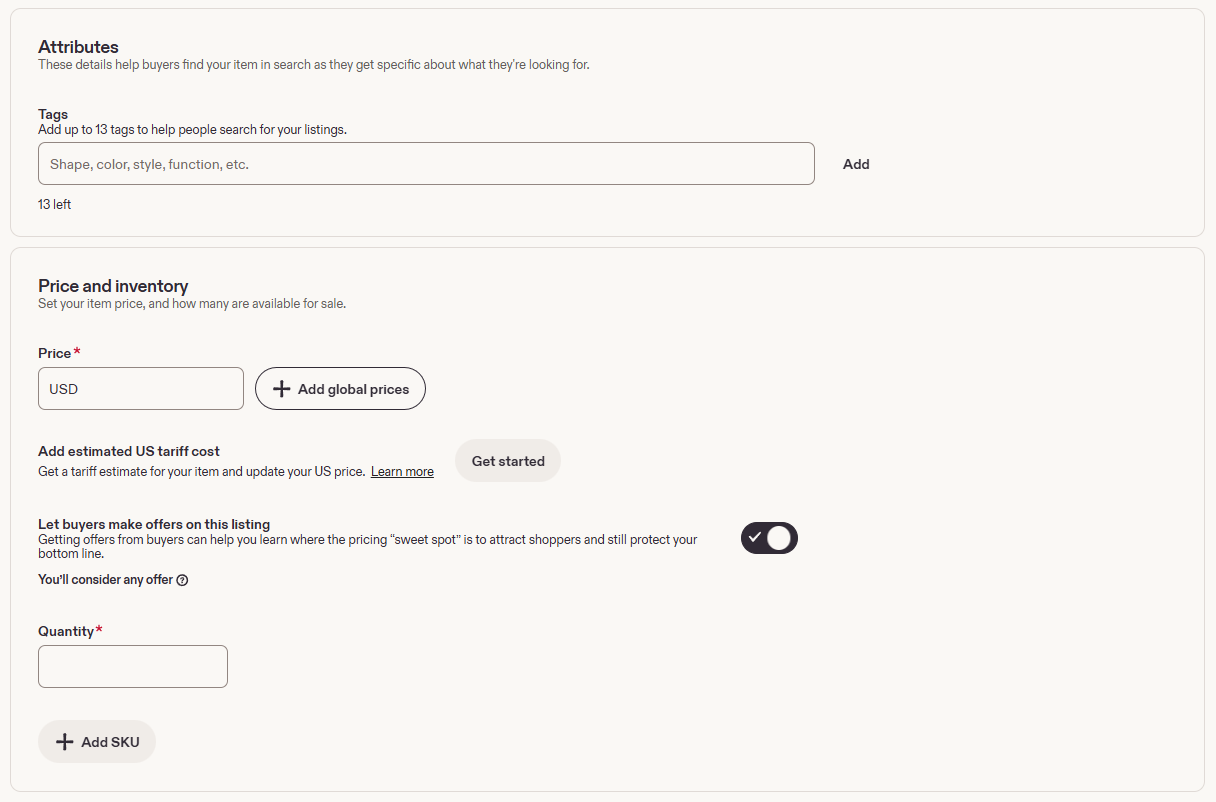
Далее заполните Attributes / Tags и Price and inventory. На этом экране также находятся предложения цены от покупателей и необязательный артикул SKU.
Tags — поисковые теги
Введите подходящую фразу и нажмите Add. Форма позволяет добавить до 13 тегов. По справке Etsy о тегах, каждый тег может содержать не более 20 символов. Выбирайте фразы, описывающие конкретную работу, а не случайные популярные запросы.
Примеры для подписанного морского пейзажа маслом без рамы: oil painting, seascape painting, original painting, canvas wall art, coastal wall art, blue wall art, hand painted art, one of a kind, sea landscape, nautical decor, unframed painting, signed artwork, art for living room.
Добавляйте эти фразы отдельными тегами и только при соответствии картине. Если после выбора категории появляются дополнительные характеристики — материал, цвет или размер, — заполните их реальными данными.
Price и Quantity — цена и количество
В Price укажите цену картины. На скриншоте используется USD; в вашем магазине ориентируйтесь на валюту рядом с полем. Для единственного оригинала в Quantity поставьте 1. Add SKU позволяет добавить внутренний артикул, например ART-001, чтобы не перепутать работы.
В цену заранее заложите упаковку и расходы продавца. Уточнение по официальной справке Etsy о комиссиях: стандартное размещение стоит 0,20 USD, транзакционный сбор составляет 6,5% и применяется в том числе к доставке и подарочной упаковке, если покупатель оплачивает их отдельно. Обработка Etsy Payments оплачивается дополнительно; ставка зависит от страны. Возможны расходы на рекламу, конвертацию валюты и другие сборы.
Дополнительные настройки цены
Add global prices — настройка разных цен по направлениям продаж. Add estimated US tariff cost → Get started — переход к инструменту оценки расходов, связанных с тарифами при отправке в США. Для начала работы с этими инструментами используйте их подсказки; не подставляйте произвольную надбавку вместо расчёта.
Let buyers make offers on this listing разрешает покупателям предлагать свою цену. На скриншоте переключатель включён. Если вы хотите продавать только по установленной цене, выключите его. Состояние переключателя на чужом примере не нужно повторять автоматически.
15. Настройте подготовку, доставку и возвраты
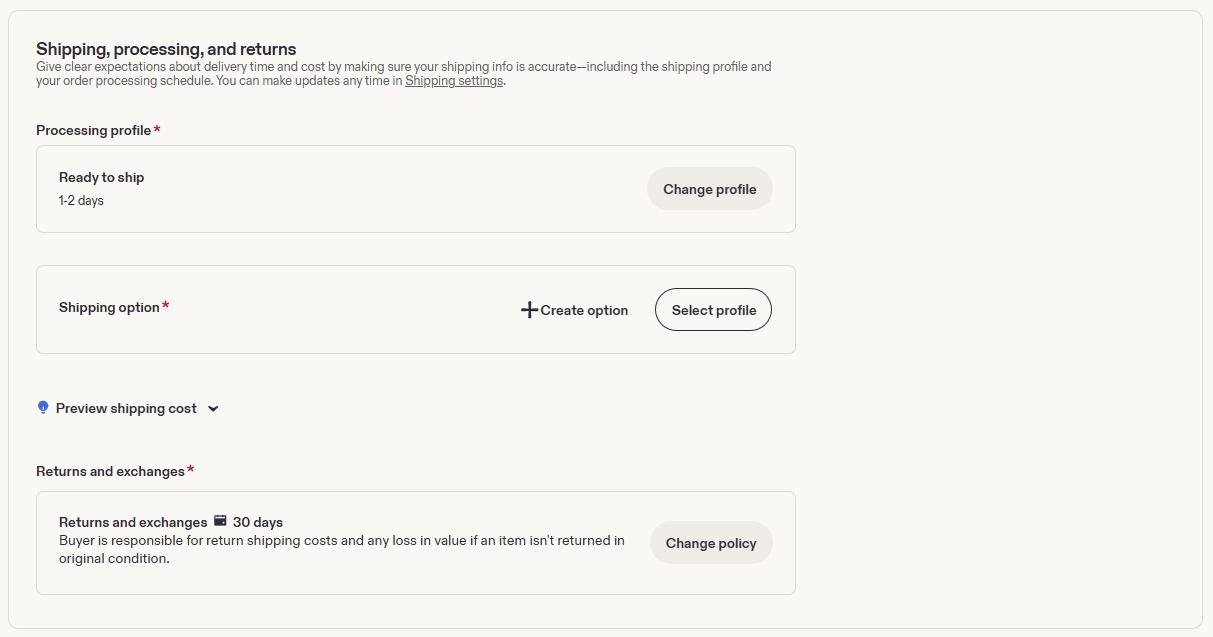
Откройте Shipping, processing, and returns. В нём отдельно выбираются срок подготовки заказа, доставка и политика возврата.
Processing profile — подготовка заказа
На скриншоте выбран профиль Ready to ship со сроком 1–2 days. Это настройка показанного магазина, а не обязательный срок для всех продавцов. Через Change profile выберите реальное время, за которое сможете подготовить, упаковать и передать картину перевозчику.
Срок подготовки не равен сроку доставки. Если работу ещё нужно написать или напечатать, не оставляйте профиль для уже готового к отправке товара.
Shipping option — доставка
Через Select profile выберите существующий профиль доставки. Если подходящего профиля нет, нажмите + Create option и заполните открывшиеся поля. В новых скриншотах само окно создания доставки не показано, поэтому его внутренние поля здесь не воспроизводятся.
Заранее подготовьте страну и индекс отправления, направления доставки, перевозчика, ожидаемые сроки, стоимость, а также вес и размеры упакованной работы. После настройки проверьте расчёт через Preview shipping cost.
Для картины особенно важна упаковка. Учитывайте коробку, защитные уголки и подходящие защитные материалы. Тариф перевозчика проверяйте по готовой посылке, а не по размерам голого холста: объёмная упаковка может заметно повлиять на стоимость.
Returns and exchanges — возвраты и обмены
На скриншоте выбран возврат в течение 30 дней; также указано, что покупатель оплачивает обратную доставку и отвечает за потерю стоимости при возврате не в первоначальном состоянии. Это пример действующей настройки, а не универсальное правило Etsy.
Нажмите Change policy и проверьте, что выбранная политика соответствует вашим реальным условиям и применимым требованиям. Не копируйте показанные 30 дней без проверки и не обещайте одно в описании, а другое — в политике магазина.
16. Укажите автора, происхождение работы и сведения о безопасности
В блоке How it’s made заполните три обязательных вопроса. Ниже на том же скриншоте расположен отдельный раздел Legal and compliance.
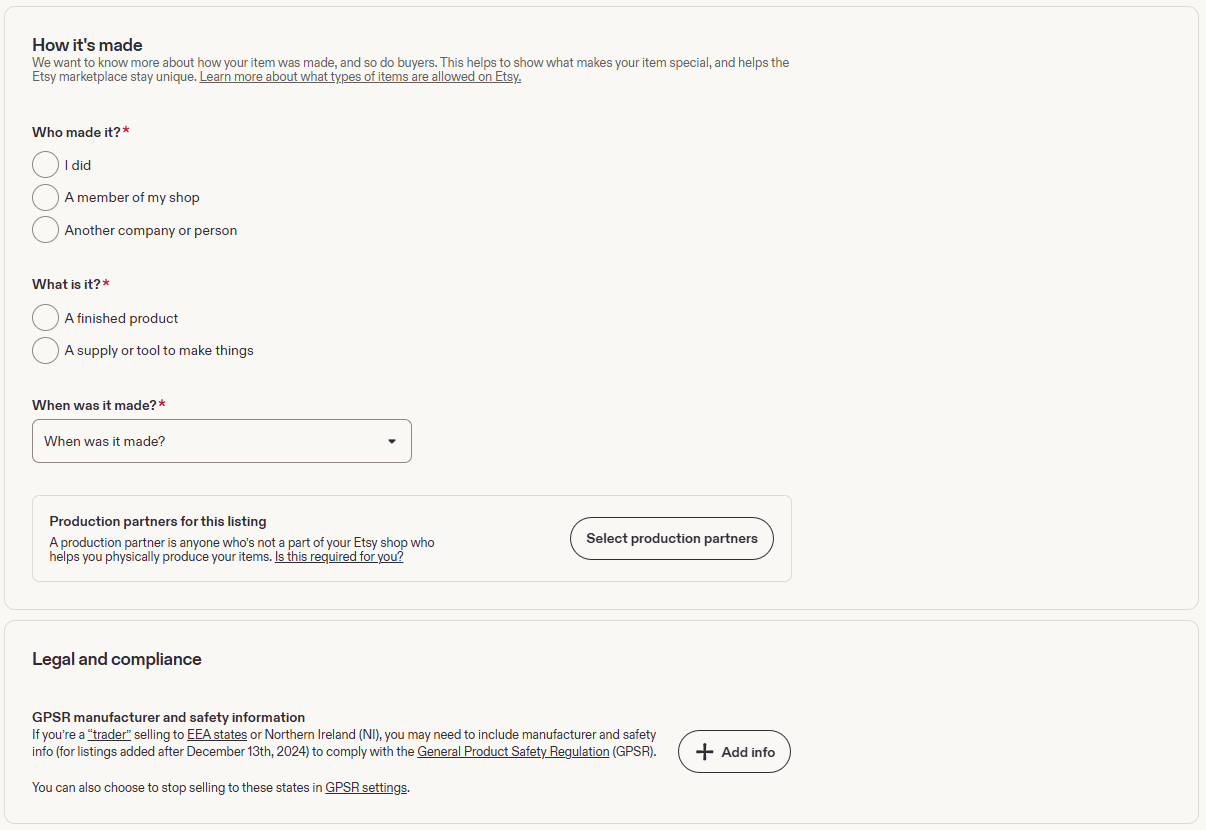
Who made it? — кто изготовил товар
- I did — если работу создали лично вы.
- A member of my shop — если её создал участник команды вашего магазина.
- Another company or person — если изготовитель другой; выбирайте этот вариант только в соответствии с действительным происхождением товара и правилами Etsy.
Авторство нельзя выбирать «для удобства». Не отмечайте I did для картины, которую написал другой художник. Само наличие пункта Another company or person не означает, что любая перепродажа разрешена.
Уточнение по Creativity Standards Etsy: для винтажных товаров требуется возраст не менее 20 лет. Для работы, созданной с использованием ИИ по собственным запросам продавца, применение ИИ раскрывается в описании. Цифровое изображение или принт не следует называть оригинальной картиной, написанной вручную.
What is it? и When was it made?
Для готовой картины в What is it? выберите A finished product. Вариант A supply or tool to make things относится к материалам и инструментам для творчества, а не к завершённой работе.
В When was it made? укажите фактический период создания. Не выбирайте старый год только для того, чтобы сделать современную работу «винтажной».
Production partners — производственные партнёры
Если в изготовлении участвует партнёр вне команды магазина, откройте Select production partners и укажите его, когда это требуется для вашего товара. Пример — сторонняя типография, печатающая вашу авторскую иллюстрацию. Для картины, полностью написанной вами без такого партнёра, вымышленного изготовителя добавлять не нужно.
Legal and compliance — GPSR
В блоке GPSR manufacturer and safety information форма предупреждает: продавцам со статусом trader, продающим в страны ЕЭЗ или Северную Ирландию, могут потребоваться сведения о производителе и безопасности. Кнопка + Add info открывает ввод информации; ссылка GPSR settings ведёт к настройкам соответствующих направлений продаж.
Проверяйте применимость требований к вашему товару и статусу по официальному пояснению Etsy о GPSR. Скриншот не позволяет определить обязанности конкретного продавца. Не заполняйте этот блок случайными данными и не считайте его необязательным для всех картин.
17. Проверьте настройки и опубликуйте объявление
В конце формы находится Settings. Проверьте, как карточка будет отображаться, участвует ли она в рекламе и как будет продлеваться.
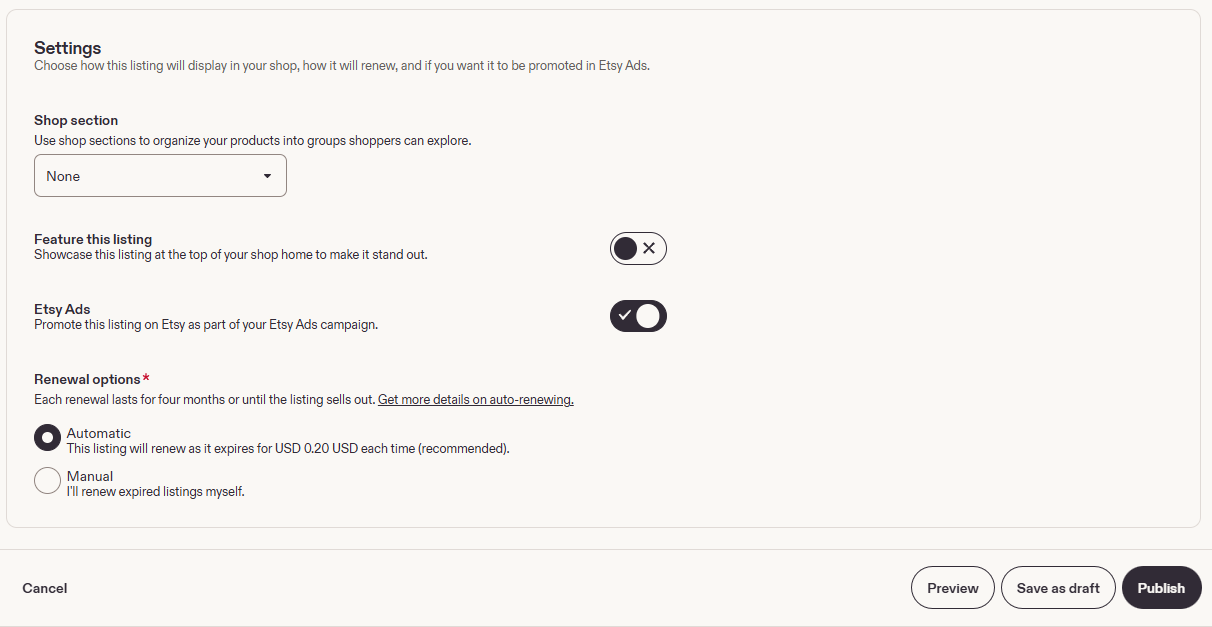
Shop section — раздел магазина
Выберите существующий раздел, например Oil Paintings, Landscapes или Still Life, если такие разделы созданы у вас. Значение None означает, что раздел не выбран. Не путайте эту внутреннюю группировку с Category в начале объявления.
Feature this listing и Etsy Ads
Feature this listing выделяет карточку в верхней части главной страницы магазина. Включайте его, если хотите показать эту работу среди избранных товаров магазина.
Etsy Ads отвечает за участие объявления в рекламной кампании Etsy. На скриншоте переключатель включён. Если платное продвижение этой работы не запланировано, выключите его. Не путайте рекламную настройку с обычной публикацией товара.
Renewal options — продление
Automatic — автоматическое продление после истечения срока. На экране указана стоимость 0,20 USD за каждое такое продление. Manual — ручное продление, при котором вы сами решаете, продлевать ли истёкшее объявление. Показанный срок одного размещения — четыре месяца или до распродажи товара. Условия сборов доступны в Fees & Payments Policy Etsy.
Для контроля расходов можно выбрать Manual. Для единственной картины обязательно проверьте Quantity: 1 — настройка продления не должна заменять правильный учёт наличия.
Preview, Save as draft и Publish
Preview — предварительный просмотр. Проверьте главное фото и его кадрирование, название, описание, цену, количество, комплектацию, доставку и возвраты.
Save as draft — сохранение черновика без публикации для покупателей. Используйте его, если ещё не готовы описание, цена или доставка.
Publish — публикация объявления. Нажимайте после заполнения обязательных полей и проверки всех условий. Если Etsy показывает ошибку, исправьте указанное поле и повторите публикацию.
После успешной публикации вернитесь в Listings, выберите Active и проверьте карточку на витрине магазина. По официальной справке Etsy, появление нового объявления в поиске и категориях может занять до 48 часов. Отсутствие в поиске сразу после публикации не равнозначно отсутствию карточки в магазине.
Короткий маршрут для уже открытого магазина
Вход в Etsy → Shop Manager → Listings → + Add a listing → Standard list → фото → категория, название и описание → теги, цена и количество → подготовка и доставка → авторство и необходимые сведения → Settings → Preview → Publish.
Что подготовить художнику заранее
- Для открытия магазина: электронную почту, телефон, документ для проверки личности, данные для Etsy Payments / Payoneer и платёжную карту для счетов Etsy.
- Для карточки: фотографии реальной работы, имя автора, название, технику, основу, размеры, год и честное описание состояния.
- Для продажи: цену, количество, состав комплекта, упаковку, реальные сроки подготовки, направления и стоимость доставки, условия возврата.
Регистрацию проходят при открытии магазина. Шаги 10–17 повторяются для каждой новой картины; готовые профили доставки, подготовки и возвратов можно использовать снова, если они подходят конкретной работе.