


Як зареєструватися на Etsy та виставити картину на продаж
 Art Dom16 жовтня 2026
Покрокова інструкція для художника: від першого входу на Etsy та відкриття магазину до підключення виплат через Payoneer і публікації оригінальної картини.
Інструкцію оновлено за скриншотами жовтня 2026 року. Пояснення щодо комісій, перевірки особи та правил доповнено посиланнями на офіційну довідку Etsy.
Важливо для продавців з України У показаному нижче процесі Etsy спрямовує продавця до Etsy Payments і Payoneer. На окремих етапах Etsy та Payoneer запитують справжні персональні, банківські й податкові дані. Вводьте лише свої дійсні відомості та обирайте статус бізнесу, який відповідає вашій ситуації.
Зміст
- Перейти до продажу на Etsy
- Увійти або створити обліковий запис
- Розпочати відкриття магазину
- Відповісти на вступні запитання
- Налаштувати мову, країну та валюту
- Обрати назву магазину
- Налаштувати виплати
- Підключити Payoneer
- Завершити перевірку та налаштування безпеки
- Перейти до кабінету Shop Manager
- Відкрити Listings і обрати спосіб створення оголошення
- Завантажити фотографії та відео
- Заповнити категорію, назву, опис і варіанти
- Додати теги, ціну та кількість
- Налаштувати підготовку, доставку й повернення
- Вказати автора та відомості про безпеку
- Перевірити налаштування й опублікувати оголошення
1. Перейдіть на сторінку продажу Etsy
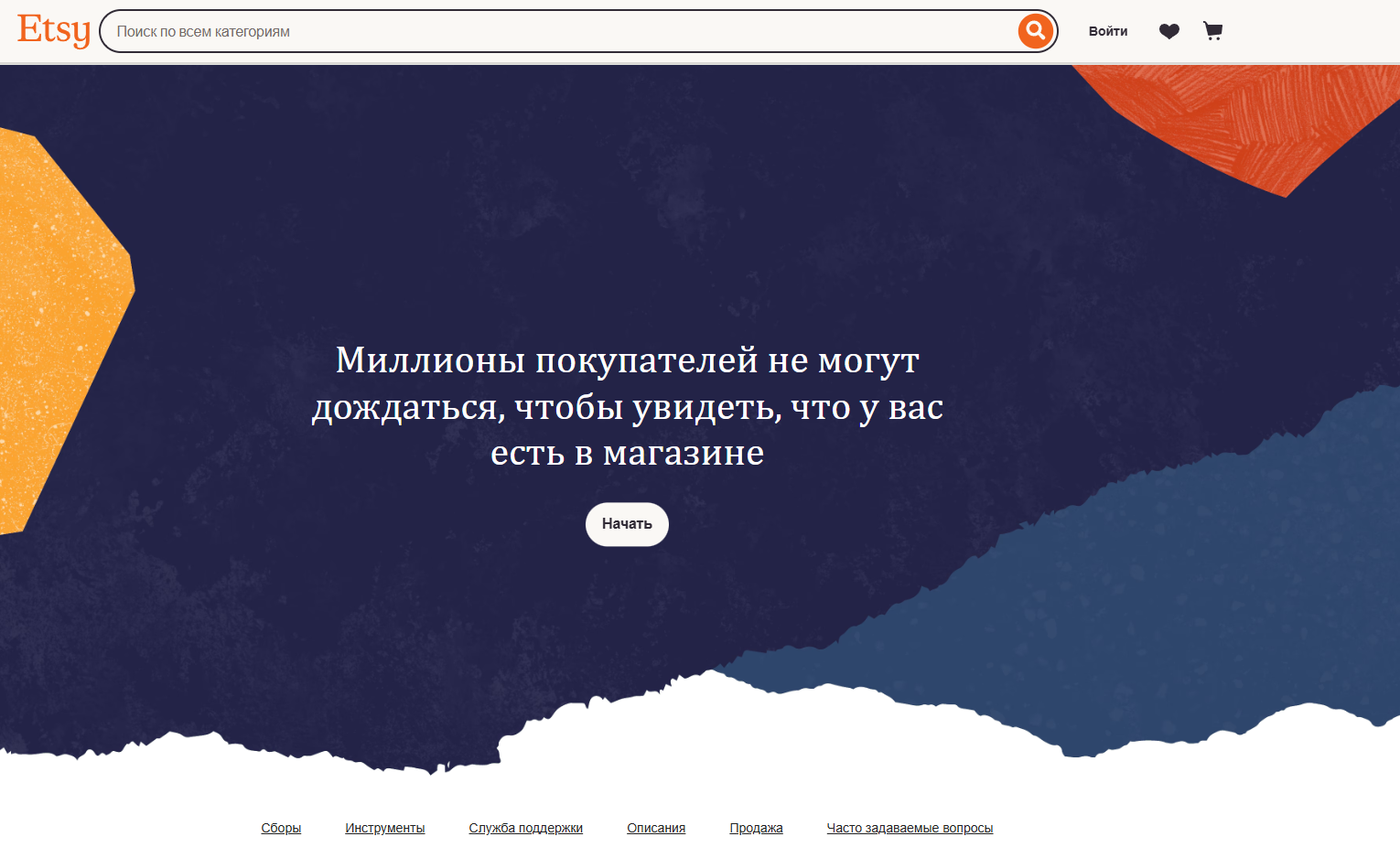
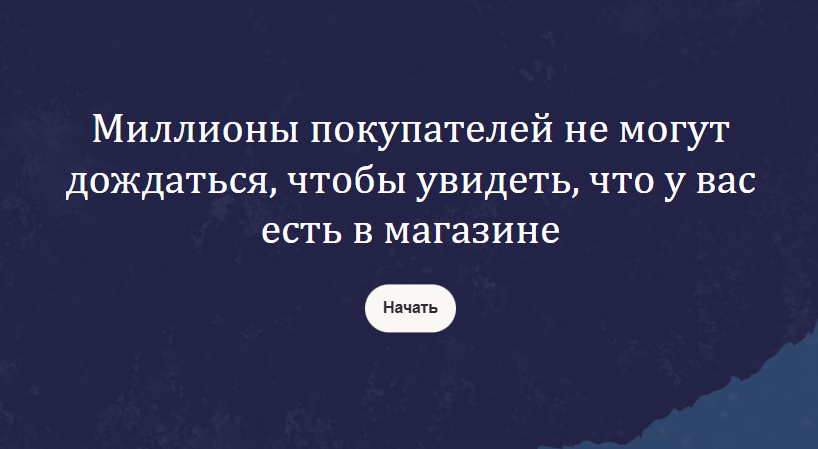
Відкрийте сторінку для продавців Etsy. На стартовому екрані натисніть кнопку «Начать» («Почати»). Вона запускає майстер відкриття магазину.
2. Увійдіть в обліковий запис або зареєструйтеся
Якщо у вас уже є обліковий запис Etsy, введіть електронну пошту й увійдіть. Новий користувач може перейти за посиланням «Создать аккаунт» («Створити обліковий запис»). Також Etsy пропонує вхід через Google, Facebook або Apple.
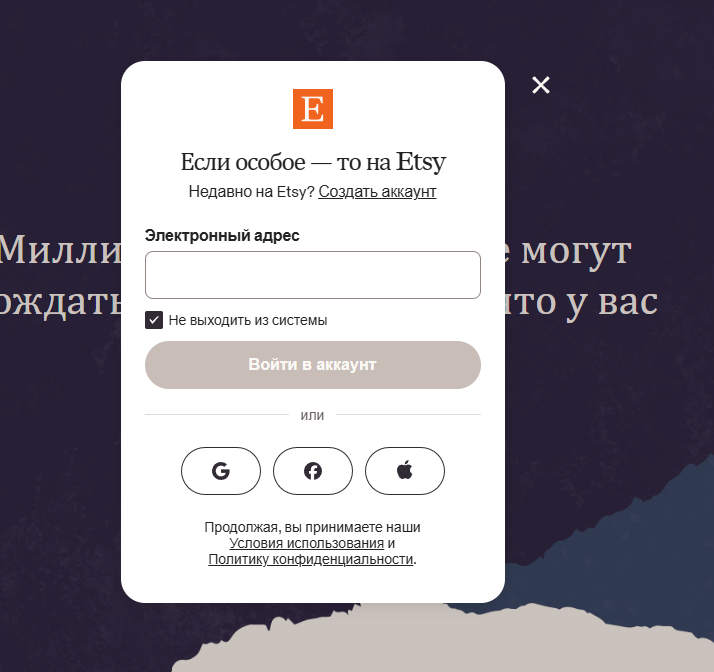
Не обов’язково створювати окремий обліковий запис продавця. Звичайний обліковий запис Etsy стає обліковим записом продавця після проходження майстра відкриття магазину.
3. Запустіть майстер відкриття магазину
Після авторизації знову натисніть «Начать». Etsy покаже вступний екран і пояснить основні етапи: налаштування магазину, відомості про продавця, підключення виплат і відкриття магазину.
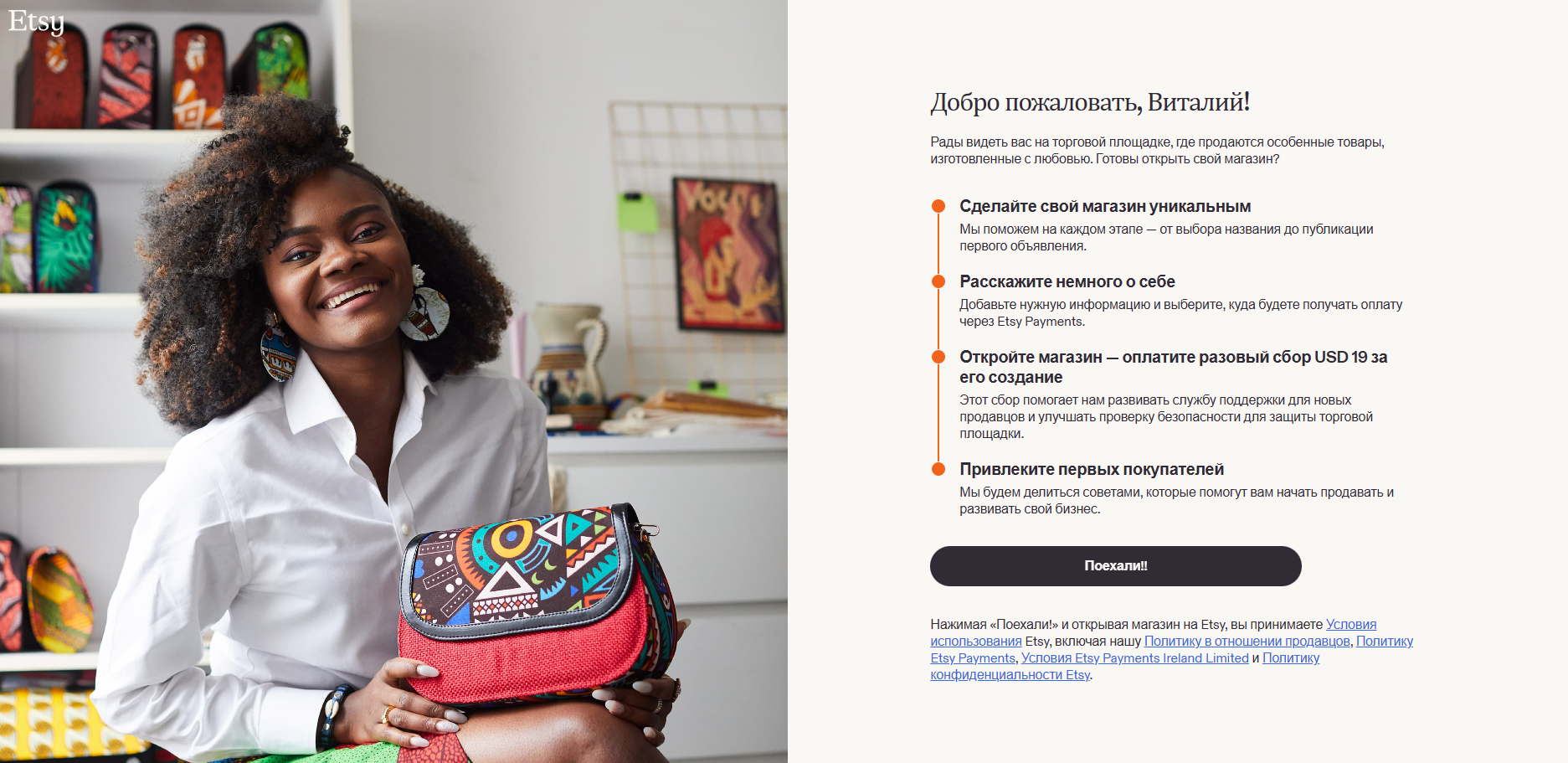
Зверніть увагу на збір за відкриття магазину. На наданому скриншоті Etsy показує одноразовий збір 19 USD. Це не універсальна фіксована сума: в офіційній довідці Etsy про збори зазначено, що розмір set-up fee залежить від місцеперебування та відображається безпосередньо під час реєстрації.
4. Дайте відповідь на кілька вступних запитань Etsy
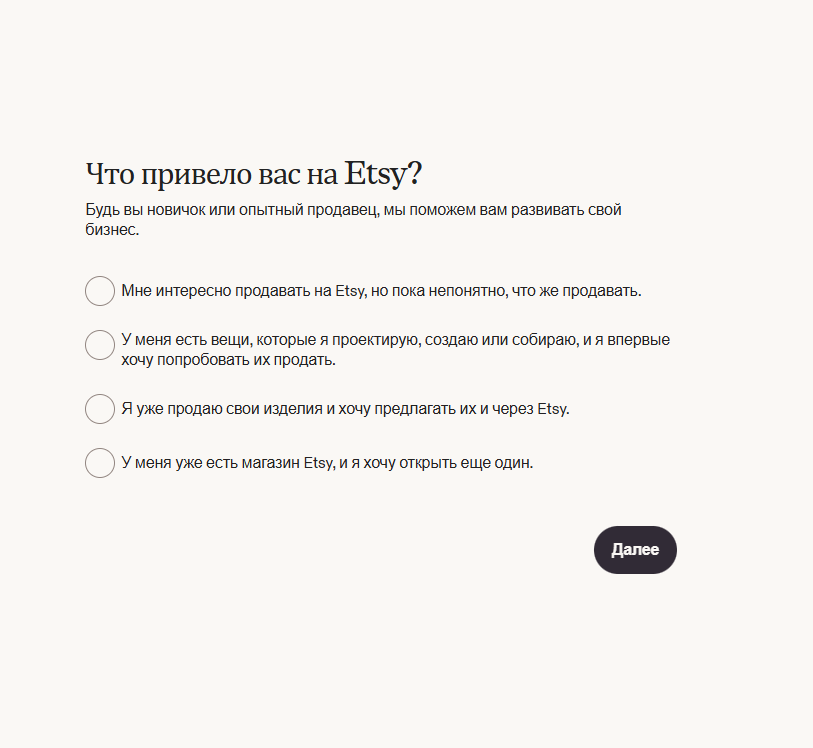
Etsy запитує, навіщо ви прийшли на майданчик і де вже продаєте. Ці запитання допомагають адаптувати підказки всередині кабінету. Для художника, який уперше продає свої роботи онлайн, логічно обрати варіант про власні вироби, які ви створюєте й уперше хочете спробувати продавати.
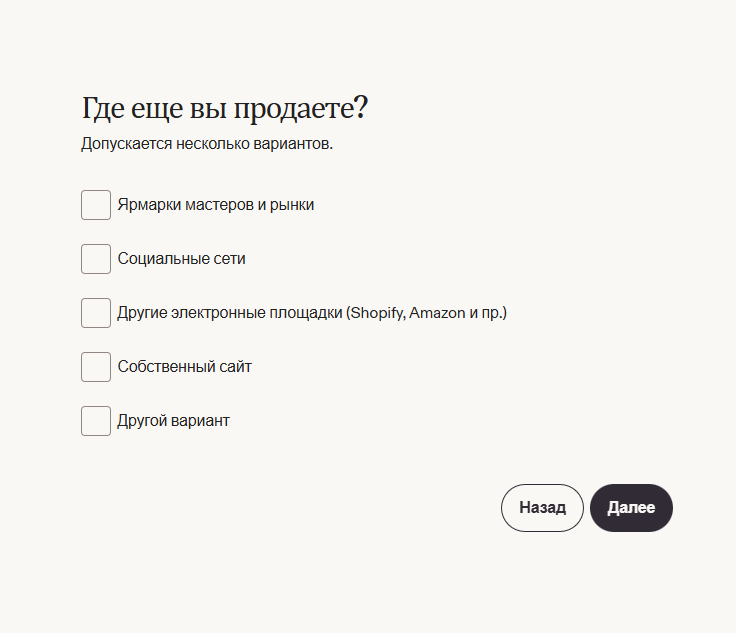
На наступному екрані можна позначити поточні канали продажів — ярмарки, соціальні мережі, інші майданчики, власний сайт. Якщо нічого з цього немає, не позначайте варіанти лише заради продовження.
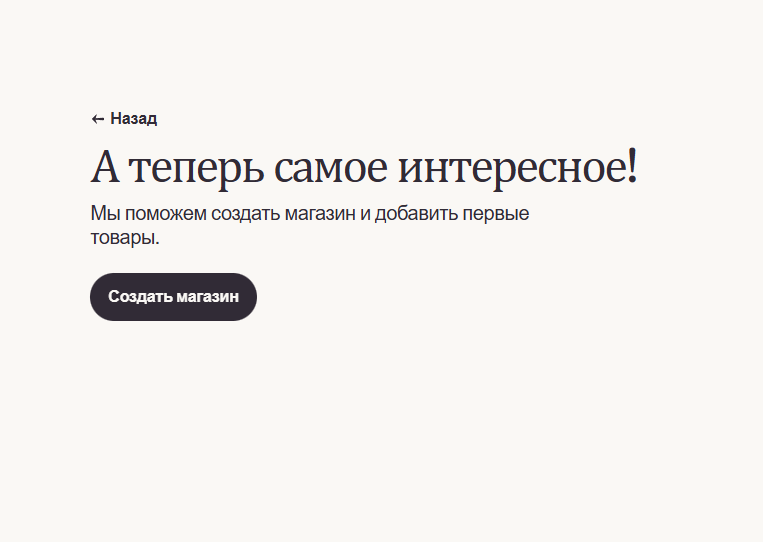
Після вступних запитань натисніть «Создать магазин» («Створити магазин»).
5. Налаштуйте мову, країну та валюту магазину
На сторінці «Настройки магазина» («Налаштування магазину») Etsy просить вказати три базові параметри:
Мова магазину — мова, якою ви вводитимете початкові назви й описи товарів.
Країна магазину — країна, у якій перебуває продавець і ведеться діяльність магазину.
Валюта магазину — валюта, у якій ви встановлюєте ціни.
Для України — на скриншоті обрано Україну та USD — це зрозумілий варіант для міжнародних продажів.
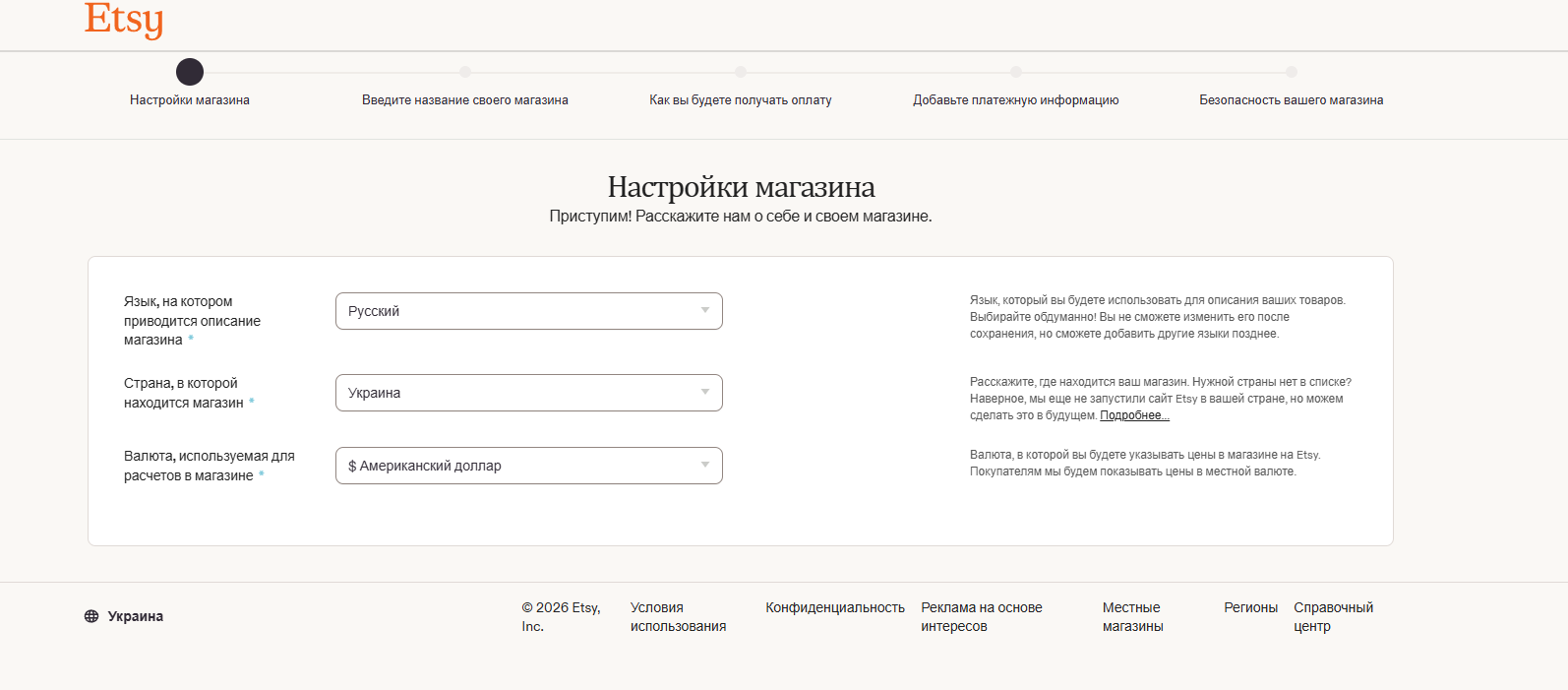
Із мовою краще визначитися заздалегідь. Etsy попереджає, що основну мову магазину після збереження не можна просто замінити іншою, хоча до товарів можна додавати переклади.
6. Придумайте назву магазину
Введіть назву в поле «Введите название вашего магазина» («Введіть назву вашого магазину»). У поточному інтерфейсі зазначено обмеження від 4 до 20 символів, без пробілів, спеціальних символів і літер із діакритичними знаками.
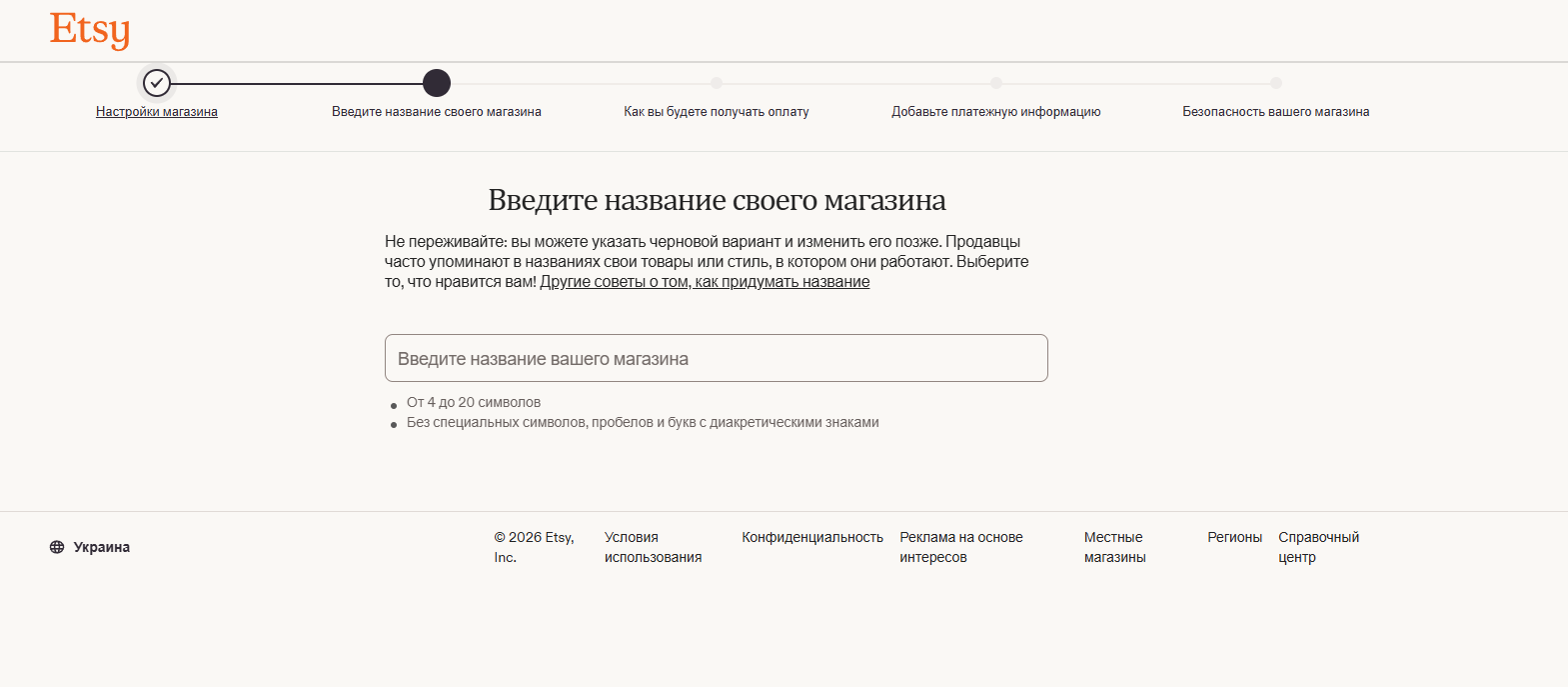
Для художнього магазину краще використати коротку назву, яку легко прочитати міжнародному покупцеві. Наприклад:
Умовні приклади назв магазину; доступність потрібно перевірити:
MorningCanvasStudio · CanvasAndLight · ArtOnTheWall
Перед остаточним вибором перевірте, чи не використовує цю назву інший магазин і чи не конфліктує вона з чужою торговельною маркою.
7. Вкажіть, як ви отримуватимете оплату
На наступному етапі Etsy відкриває сторінку «Как вы будете получать оплату» («Як ви отримуватимете оплату»). Для продавця з України на вашому скриншоті країною банку обрано Україну, а платіжний рахунок і переказ на особистий рахунок відображаються в USD.
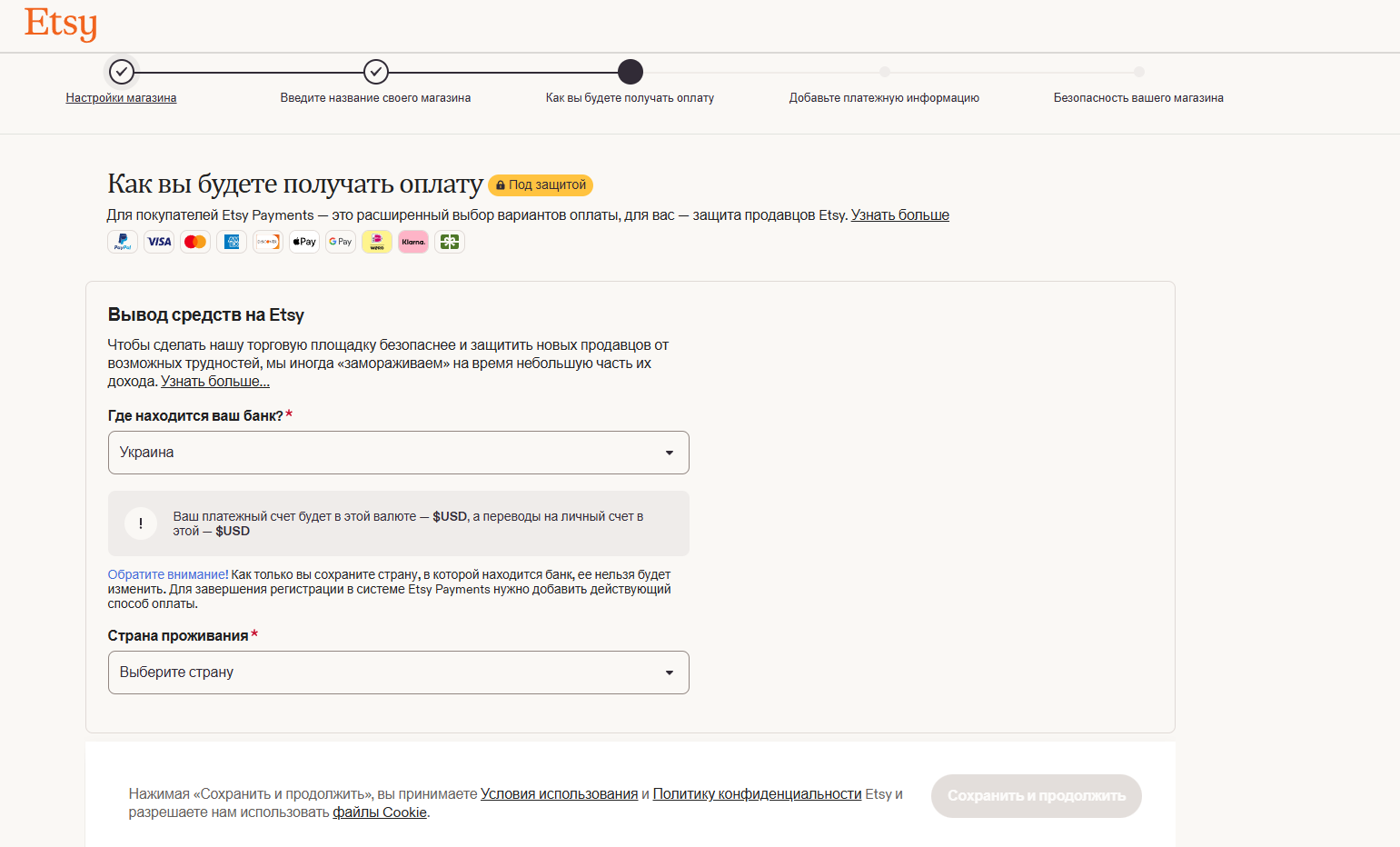
Уважно обирайте країну банку. Сам Etsy попереджає на цьому екрані, що після збереження країну банку не можна змінити звичайним способом. Вказуйте справжню країну та чинний спосіб отримання виплат.
8. Підключіть Payoneer
Для показаного українського сценарію Etsy пропонує створити або підключити обліковий запис Payoneer. Натисніть «Подключить аккаунт Payoneer» («Підключити обліковий запис Payoneer»). Цей спосіб описано й в офіційній довідці Etsy Payments / Payoneer.
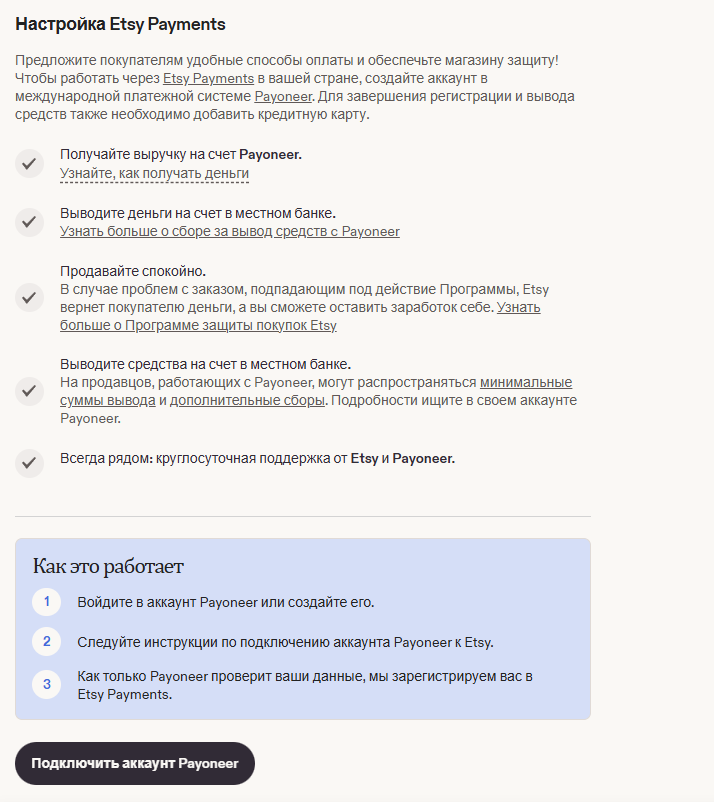
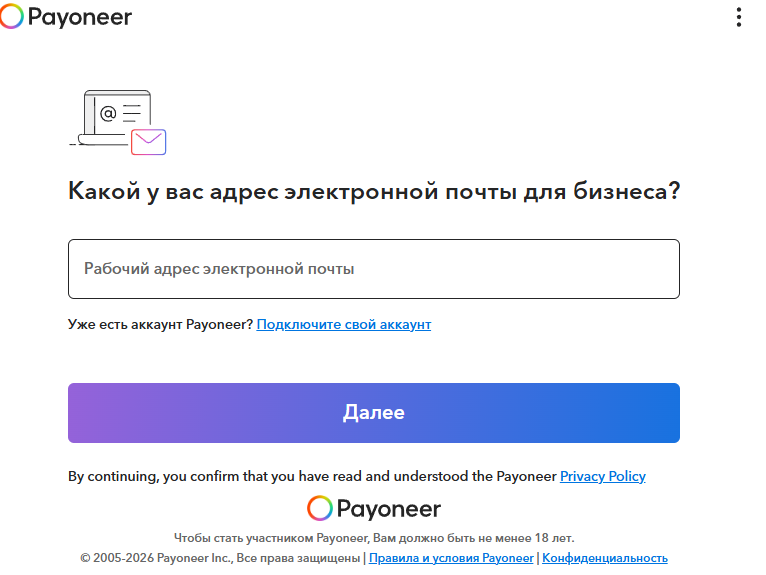
Далі відкриється Payoneer. Якщо обліковий запис уже існує, скористайтеся посиланням «Подключите свой аккаунт» («Підключіть свій обліковий запис»). Якщо його немає, розпочніть реєстрацію з дійсної адреси електронної пошти.
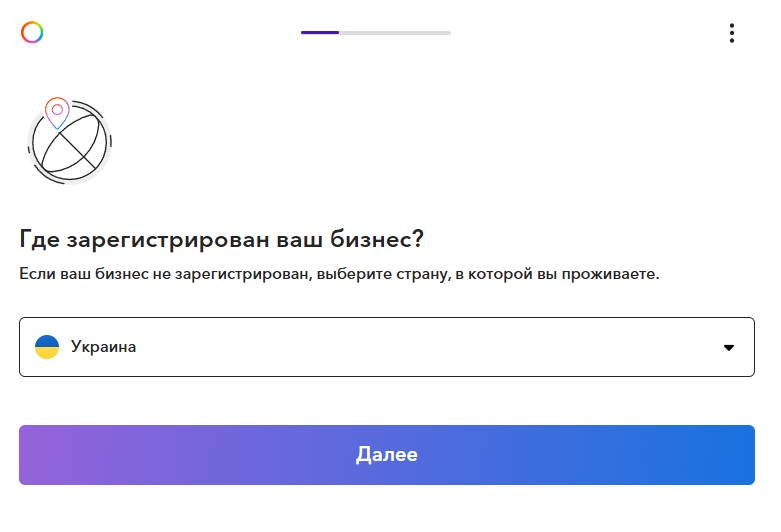
Вкажіть справжню країну реєстрації бізнесу. Якщо бізнес офіційно не зареєстрований, Payoneer пропонує обрати країну проживання.
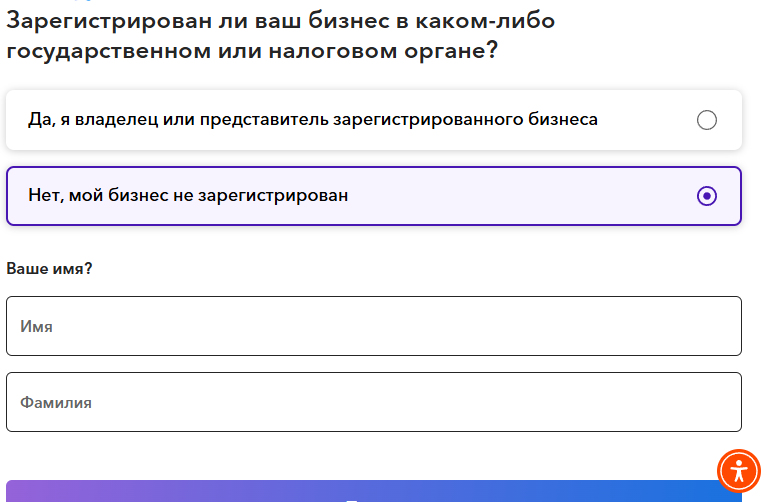
Наступне запитання — чи зареєстрований бізнес у державному або податковому органі. Відповідь має відповідати дійсності: зареєстрований ФОП або компанія обирає відповідний варіант; фізична особа без зареєстрованого бізнесу — варіант про незареєстрований бізнес.
9. Завершіть налаштування платежів, перевірку особи та налаштування безпеки
Після Payoneer Etsy може запросити платіжну картку для оплати рахунків і запропонувати пройти перевірку особи. Для показаного українського сценарію офіційна довідка Etsy про Persona описує перевірку за посвідченням особи державного зразка та селфі.
- Використовуйте документ, який належить власникові магазину.
- Ім’я та дані мають збігатися з даними платіжного профілю.
- Не закривайте й не редагуйте важливі частини документа на фото.
Перед відкриттям магазину Etsy також вимагає ввімкнути двофакторну автентифікацію. Доступні застосунок-автентифікатор, SMS або дзвінок — доступність способів може залежати від країни. Збережіть резервні коди. Подробиці наведено в інструкції Etsy з відкриття магазину.
Чому в статті немає скриншотів із паспортом і карткою? Такі екрани містять персональні та фінансові дані. Для інструкції безпечніше показати послідовність дій, але не публікувати справжні реквізити.
10. Перейдіть до кабінету продавця Shop Manager
Якщо магазин уже відкритий, повторно проходити реєстрацію та підключати Payoneer не потрібно. Увійдіть у той обліковий запис Etsy, до якого прив’язаний магазин.
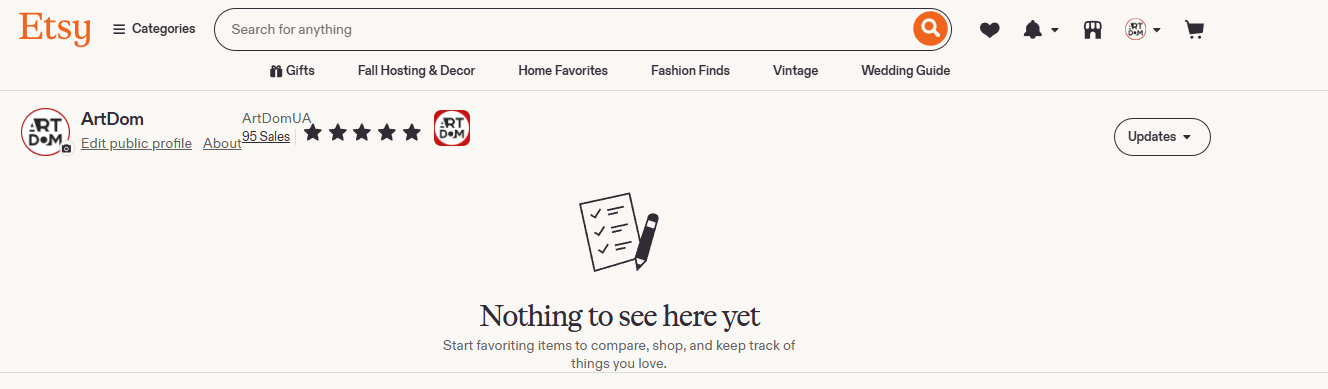
На першому новому скриншоті відкритий публічний профіль користувача, а не редактор товарів. Напис Nothing to see here yet стосується порожнього розділу обраного: він не означає, що в магазині немає оголошень. Edit public profile змінює профіль, але не додає картину.
Натисніть значок магазину у верхній панелі, поруч із дзвіночком сповіщень. Перейдіть до Shop Manager — кабінету керування магазином.
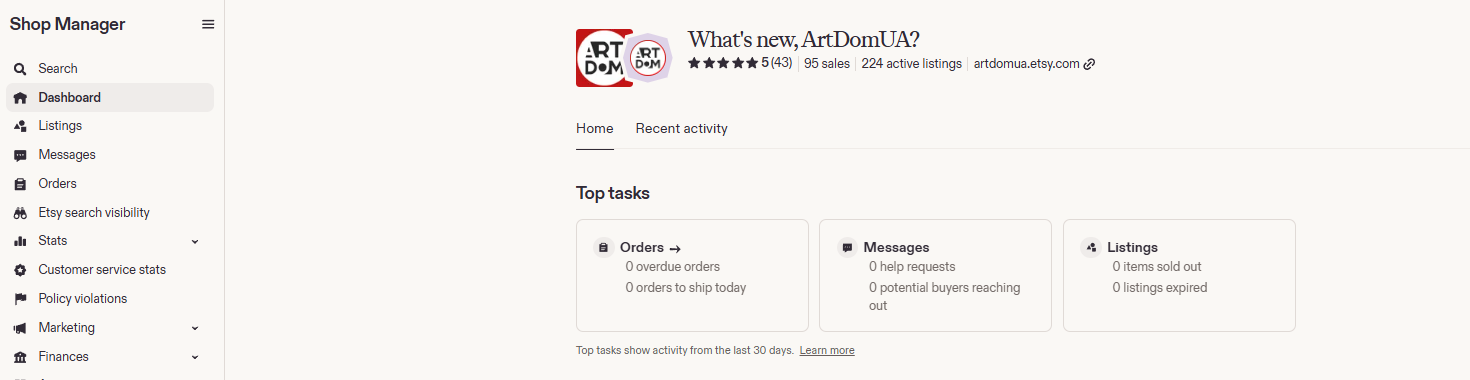
У Shop Manager ліворуч розташоване меню продавця. Dashboard — огляд магазину; для роботи з картками товарів потрібен розділ Listings. Статистику та інформаційні сповіщення на Dashboard для створення оголошення заповнювати не потрібно.
11. Відкрийте Listings і оберіть спосіб створення оголошення
Натисніть Listings у лівому меню. Відкриється список товарів. Для нової картини натисніть + Add a listing у правому верхньому куті. Не обирайте наявну картку, якщо хочете додати окрему роботу.
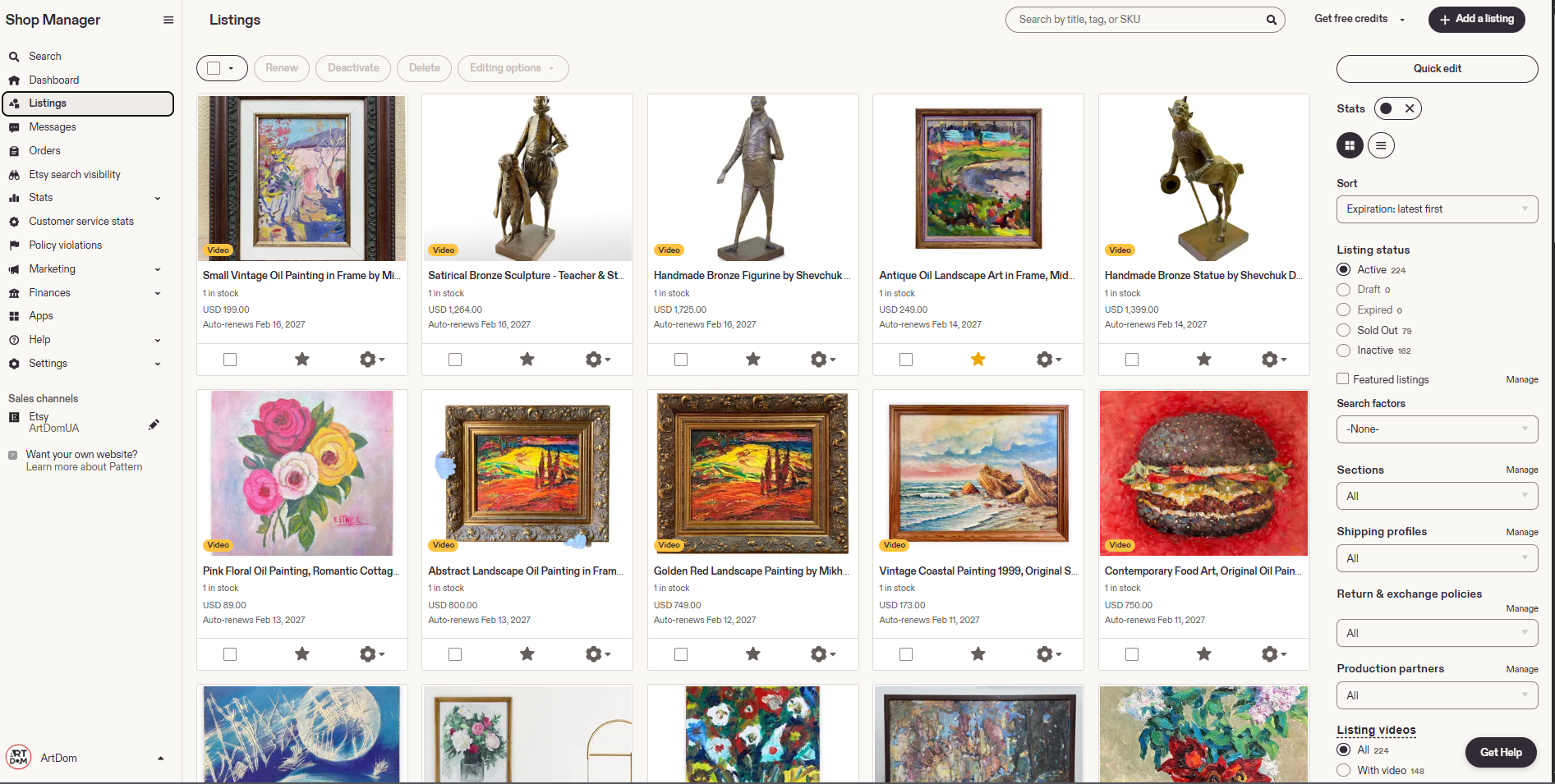
Якщо з’являється вікно Choose a listing method, оберіть спосіб заповнення:
- Standard list — звичайне створення оголошення з меншою кількістю попередньо заповнених полів і підказок. Для інструкції нижче використовуємо цей варіант.
- Quick list — заповнення з пропозиціями на основі фотографій та опису товару. На скриншоті функцію позначено Early access, тому в іншому обліковому записі її може не бути.
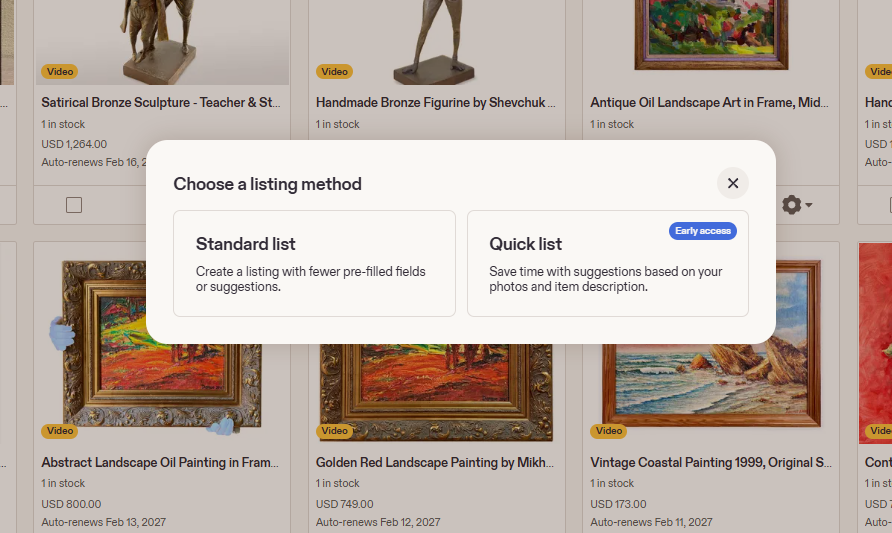
Після вибору Standard list відкриється New listing. У верхній частині форми видно вкладки Photo & Video, Item Details, Item Options, Pricing & Shipping, How It’s Made, Legal and compliance та Settings. Вони допомагають переходити до відповідних блоків. Назви й розташування окремих полів можуть відрізнятися між обліковими записами; далі показано порядок із наданих скриншотів.
12. Завантажте фотографії та відео картини
У розділі Photo and video натисніть + Upload або перетягніть файли в область Drag and drop files. У показаній формі можна додати до 20 фотографій і 2 відео. Перетягуйте завантажені зображення, щоб змінити їхній порядок.
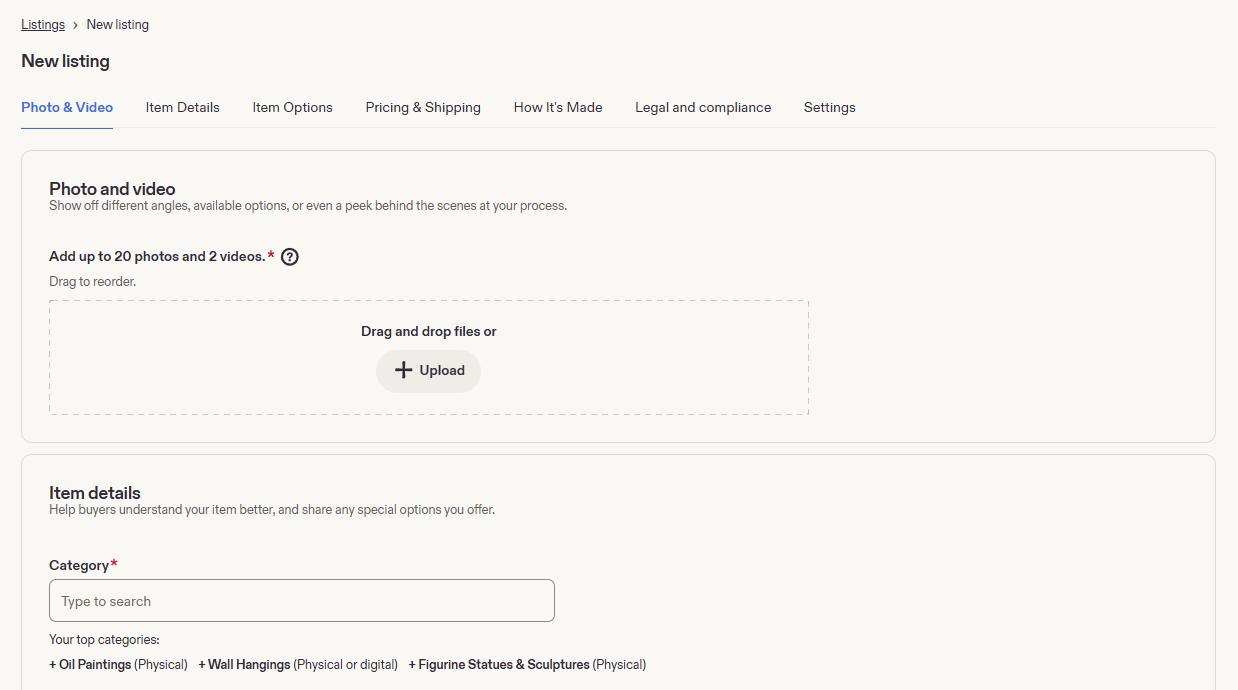
Для оригінальної картини першим поставте знімок усієї роботи строго спереду. Додатково покажіть фактуру й мазки, підпис художника, боковини та товщину підрамника, зворотний бік, а також раму, якщо вона входить до комплекту.
Фотографію в інтер’єрі використовуйте як додаткову ілюстрацію масштабу, а не замість основного знімка. Не показуйте іншу картину замість роботи, яку продаєте. Упаковку й сертифікат можна додати, якщо покупець справді їх отримає.
Уточнення за офіційною довідкою Etsy: рекомендована ширина фотографій — не менше ніж 2000 пікселів, а тривалість відео — 5–15 секунд. Не обов’язково заповнювати всі доступні місця: важливіше, щоб фотографії достовірно показували роботу.
13. Заповніть категорію, назву, опис і варіанти товару
Перейдіть до Item details. Поля із зірочкою обов’язкові. У цьому блоці розташовані Category, Title та Description, а нижче — Item options.
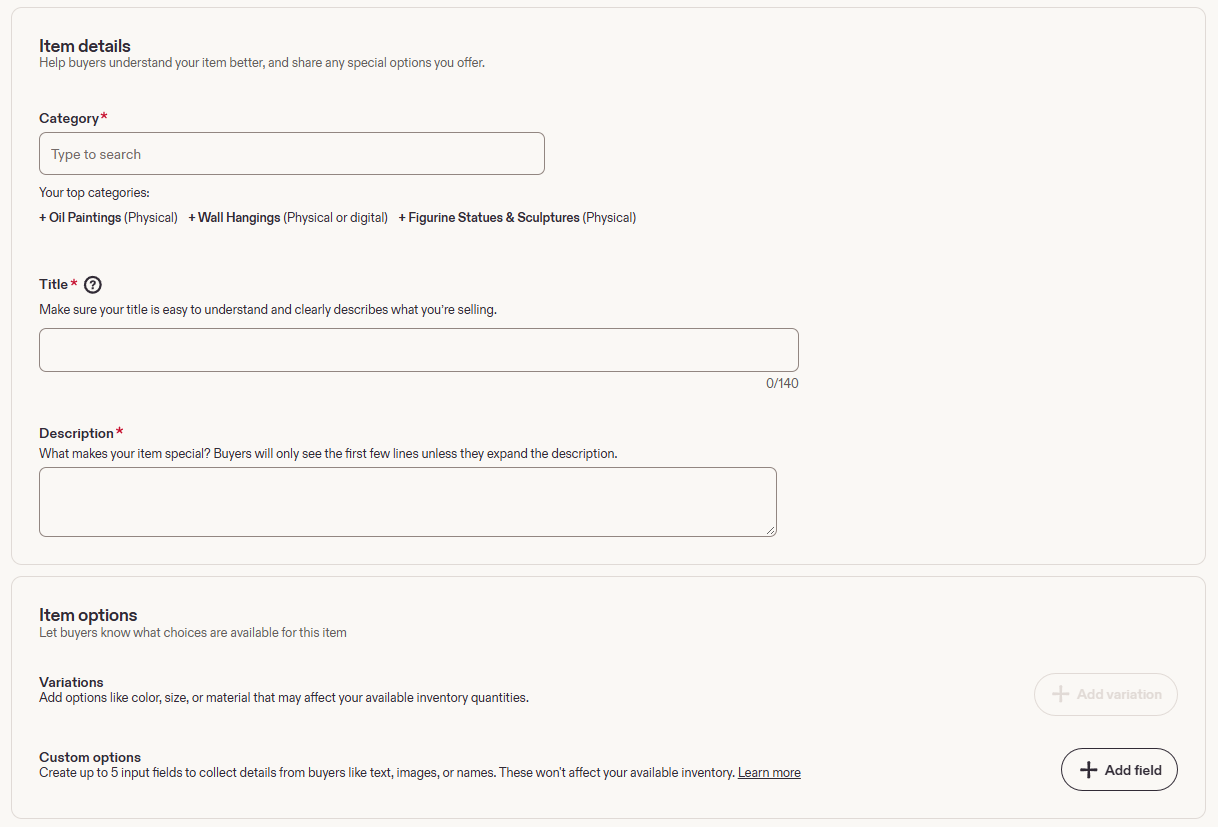
Category — категорія
Натисніть Type to search і знайдіть категорію, яка відповідає роботі. Для фізичної картини олією можна обрати Oil Paintings (Physical), якщо цей варіант підходить. Підказки Your top categories на скриншоті стосуються конкретного магазину: у новому обліковому записі список може бути іншим.
Не обирайте олійний живопис для акварелі, принта або цифрового файлу. Якщо форма окремо запитує тип товару, для картини, яку ви надсилатимете покупцеві, вкажіть Physical item. Для зображення, яке можна завантажити, використовується цифровий тип товару, а не фізична доставка.
Title — назва
У полі Title вкажіть зрозумілу назву оголошення: що продається, техніку та сюжет. На скриншоті показано ліміт 140 символів. Не обов’язково використовувати їх усі або повторювати ті самі слова.
Приклад для оригінального морського пейзажу олією на полотні:
Original Seascape Oil Painting on Canvas, Blue Coastal Landscape
Це зразок формулювання, а не готові характеристики будь-якої картини: замініть сюжет і техніку на свої.
Description — опис
У перших рядках напишіть, що саме отримає покупець: оригінальну картину, фізичний принт або цифровий файл. Потім вкажіть автора, техніку, основу, реальні розміри, рік, стан, наявність підпису та рами. Коротко розкажіть про сюжет і особливості роботи. У формі зазначено, що спочатку покупець побачить лише перші рядки опису, а решту зможе розгорнути.
Нижче — шаблон для фізичної картини. Замініть значення у квадратних дужках і видаліть рядки, які не стосуються вашої роботи:
Original painting by [artist name].
Title: [artwork title].
Medium: [oil / acrylic / watercolour] on [canvas / paper / board].
Size: [width] × [height] cm. Depth: [actual depth] cm.
Year: [year of creation].
Condition: [describe the actual condition and any defects].
Signature: [signed / unsigned; location of the signature].
Frame: [included / not included].
Certificate of authenticity: [included only if supplied].
About the artwork: [brief description of the subject and technique].
Не обіцяйте сертифікат, підпис, нову раму або ідеальний стан, якщо цього немає. Для міжнародної аудиторії можна підготувати англійський опис; фактичні характеристики мають збігатися в усіх мовних версіях.
Item options — варіанти та додаткові поля
Variations потрібні, коли один товар справді має варіанти — наприклад, різні формати авторського принта. Натисніть + Add variation після вибору категорії. Для єдиної готової картини з фіксованим розміром варіанти зазвичай не потрібні.
Custom options → + Add field дає змогу запитати інформацію в покупця, наприклад текст персонального напису. У показаному інтерфейсі доступно до 5 таких полів; вони не змінюють кількість товару на складі. Якщо персоналізації немає, не додавайте зайвих полів.
14. Додайте теги, ціну та кількість
Далі заповніть Attributes / Tags і Price and inventory. На цьому екрані також розташовані пропозиції ціни від покупців і необов’язковий артикул SKU.
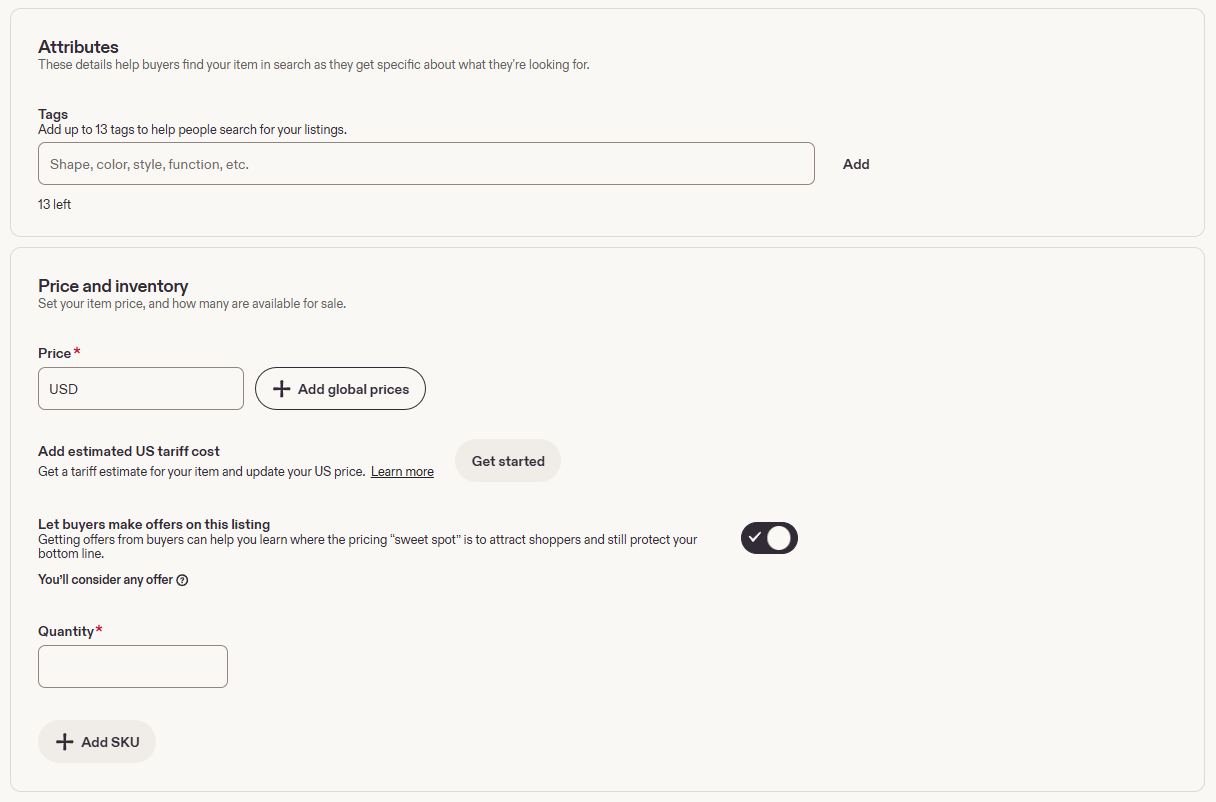
Tags — пошукові теги
Введіть відповідну фразу й натисніть Add. Форма дозволяє додати до 13 тегів. За довідкою Etsy про теги, кожен тег може містити не більше ніж 20 символів. Обирайте фрази, що описують конкретну роботу, а не випадкові популярні запити.
Приклади для підписаного морського пейзажу олією без рами: oil painting, seascape painting, original painting, canvas wall art, coastal wall art, blue wall art, hand painted art, one of a kind, sea landscape, nautical decor, unframed painting, signed artwork, art for living room.
Додавайте ці фрази окремими тегами й лише за умови відповідності картині. Якщо після вибору категорії з’являються додаткові характеристики — матеріал, колір або розмір, — заповніть їх реальними даними.
Price і Quantity — ціна та кількість
У Price вкажіть ціну картини. На скриншоті використовується USD; у своєму магазині орієнтуйтеся на валюту поруч із полем. Для єдиного оригіналу в Quantity поставте 1. Add SKU дає змогу додати внутрішній артикул, наприклад ART-001, щоб не переплутати роботи.
У ціну заздалегідь закладіть упаковку та витрати продавця. Уточнення за офіційною довідкою Etsy про комісії: стандартне розміщення коштує 0,20 USD, транзакційний збір становить 6,5% і застосовується зокрема до доставки та подарункового пакування, якщо покупець оплачує їх окремо. Обробка Etsy Payments оплачується додатково; ставка залежить від країни. Можливі витрати на рекламу, конвертацію валюти та інші збори.
Додаткові налаштування ціни
Add global prices — налаштування різних цін за напрямками продажів. Add estimated US tariff cost → Get started — перехід до інструмента оцінювання витрат, пов’язаних із тарифами під час відправлення до США. Щоб почати працювати з цими інструментами, користуйтеся їхніми підказками; не підставляйте довільну надбавку замість розрахунку.
Let buyers make offers on this listing дозволяє покупцям пропонувати свою ціну. На скриншоті перемикач увімкнений. Якщо ви хочете продавати лише за встановленою ціною, вимкніть його. Стан перемикача в чужому прикладі не потрібно повторювати автоматично.
15. Налаштуйте підготовку, доставку та повернення
Відкрийте Shipping, processing, and returns. У ньому окремо обираються строк підготовки замовлення, доставка та політика повернення.
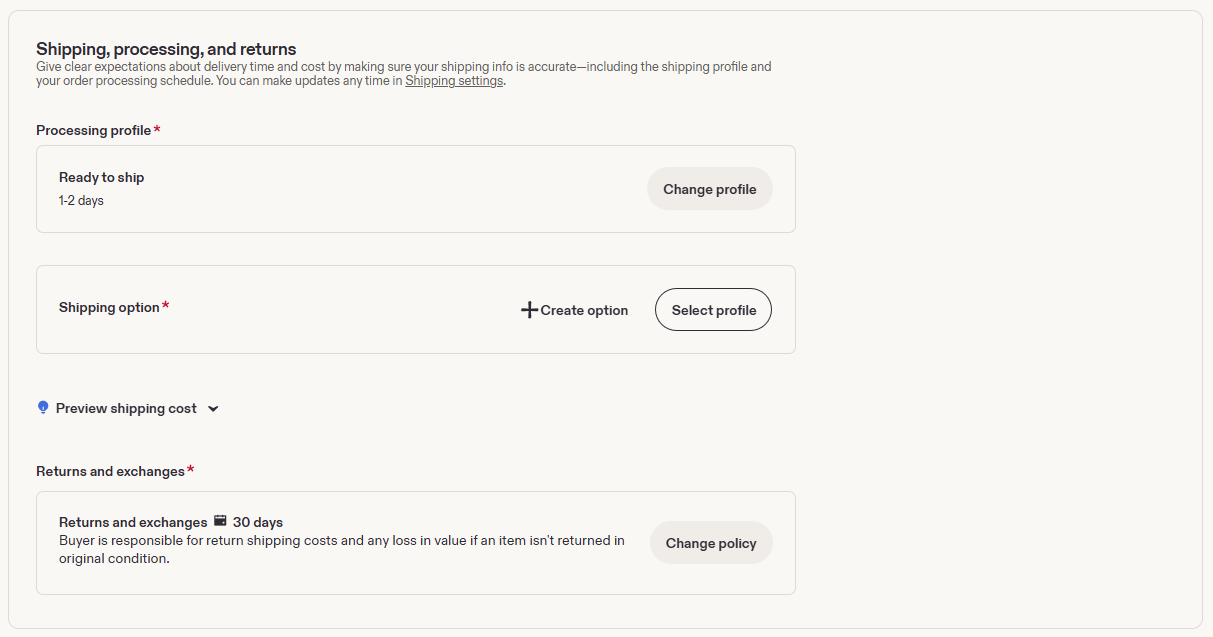
Processing profile — підготовка замовлення
На скриншоті обрано профіль Ready to ship зі строком 1–2 days. Це налаштування показаного магазину, а не обов’язковий строк для всіх продавців. Через Change profile оберіть реальний час, за який зможете підготувати, упакувати й передати картину перевізникові.
Строк підготовки не дорівнює строку доставки. Якщо роботу ще потрібно написати або надрукувати, не залишайте профіль для вже готового до відправлення товару.
Shipping option — доставка
Через Select profile оберіть наявний профіль доставки. Якщо відповідного профілю немає, натисніть + Create option і заповніть поля, що відкриються. На нових скриншотах саме вікно створення доставки не показано, тому його внутрішні поля тут не відтворюються.
Заздалегідь підготуйте країну та індекс відправлення, напрямки доставки, перевізника, очікувані строки, вартість, а також вагу й розміри упакованої роботи. Після налаштування перевірте розрахунок через Preview shipping cost.
Для картини особливо важлива упаковка. Враховуйте коробку, захисні кутики та відповідні захисні матеріали. Тариф перевізника перевіряйте за готовою посилкою, а не за розмірами непакованого полотна: об’ємна упаковка може помітно вплинути на вартість.
Returns and exchanges — повернення та обміни
На скриншоті обрано повернення протягом 30 днів; також зазначено, що покупець оплачує зворотну доставку й відповідає за втрату вартості в разі повернення не в початковому стані. Це приклад чинного налаштування, а не універсальне правило Etsy.
Натисніть Change policy та перевірте, чи відповідає обрана політика вашим реальним умовам і застосовним вимогам. Не копіюйте показані 30 днів без перевірки й не обіцяйте одне в описі, а інше — у політиці магазину.
16. Вкажіть автора, походження роботи та відомості про безпеку
У блоці How it’s made заповніть три обов’язкові запитання. Нижче на тому самому скриншоті розташований окремий розділ Legal and compliance.
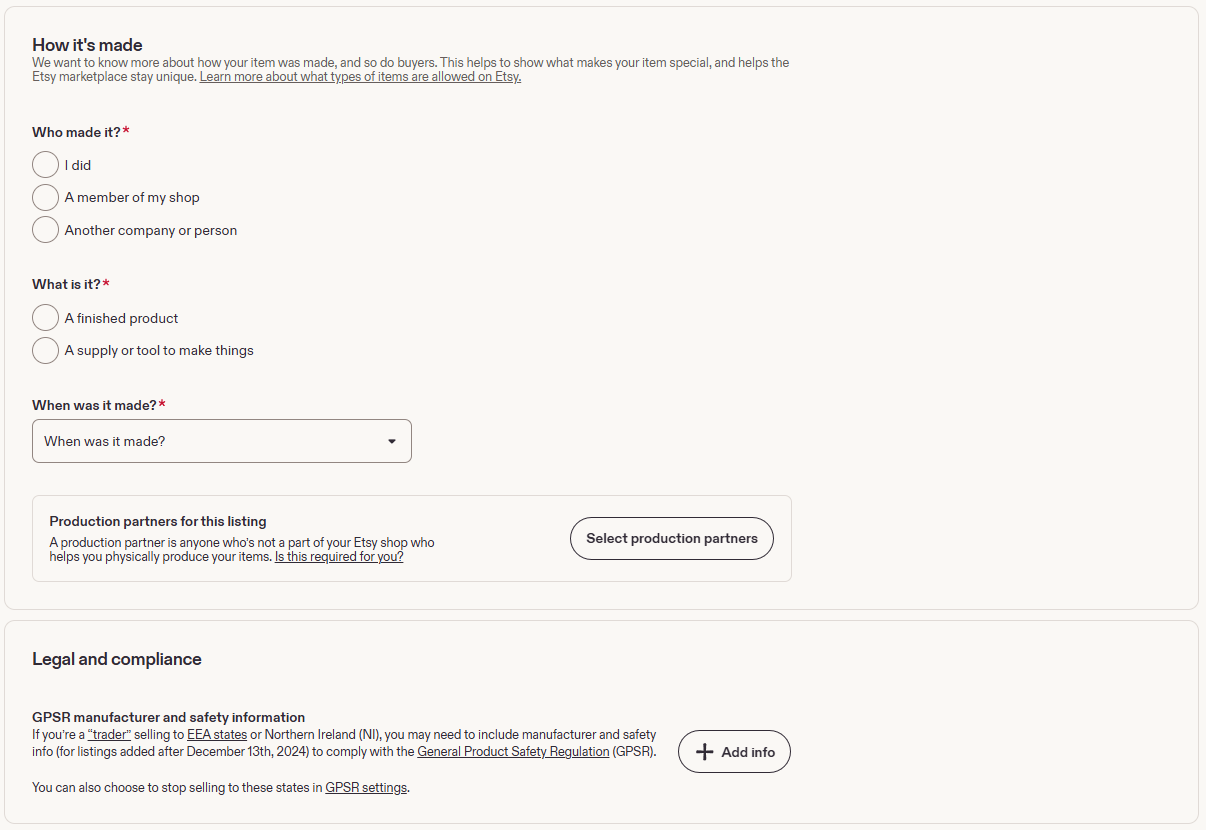
Who made it? — хто виготовив товар
- I did — якщо роботу створили особисто ви.
- A member of my shop — якщо її створив учасник команди вашого магазину.
- Another company or person — якщо виробник інший; обирайте цей варіант лише відповідно до справжнього походження товару та правил Etsy.
Авторство не можна обирати «для зручності». Не позначайте I did для картини, яку написав інший художник. Сама наявність пункту Another company or person не означає, що будь-який перепродаж дозволений.
Уточнення за Creativity Standards Etsy: вінтажні товари мають бути віком не менше ніж 20 років. Для роботи, створеної з використанням ШІ за власними запитами продавця, застосування ШІ розкривається в описі. Цифрове зображення або принт не слід називати оригінальною картиною, написаною вручну.
What is it? і When was it made?
Для готової картини в What is it? оберіть A finished product. Варіант A supply or tool to make things стосується матеріалів та інструментів для творчості, а не завершеної роботи.
У When was it made? вкажіть фактичний період створення. Не обирайте старий рік лише для того, щоб зробити сучасну роботу «вінтажною».
Production partners — виробничі партнери
Якщо у виготовленні бере участь партнер поза командою магазину, відкрийте Select production partners і вкажіть його, коли це потрібно для вашого товару. Приклад — стороння друкарня, що друкує вашу авторську ілюстрацію. Для картини, повністю написаної вами без такого партнера, вигаданого виробника додавати не потрібно.
Legal and compliance — GPSR
У блоці GPSR manufacturer and safety information форма попереджає: продавцям зі статусом trader, які продають у країни ЄЕЗ або Північну Ірландію, можуть знадобитися відомості про виробника та безпеку. Кнопка + Add info відкриває введення інформації; посилання GPSR settings веде до налаштувань відповідних напрямків продажів.
Перевіряйте застосовність вимог до вашого товару та статусу за офіційним поясненням Etsy щодо GPSR. Скриншот не дозволяє визначити обов’язки конкретного продавця. Не заповнюйте цей блок випадковими даними й не вважайте його необов’язковим для всіх картин.
17. Перевірте налаштування та опублікуйте оголошення
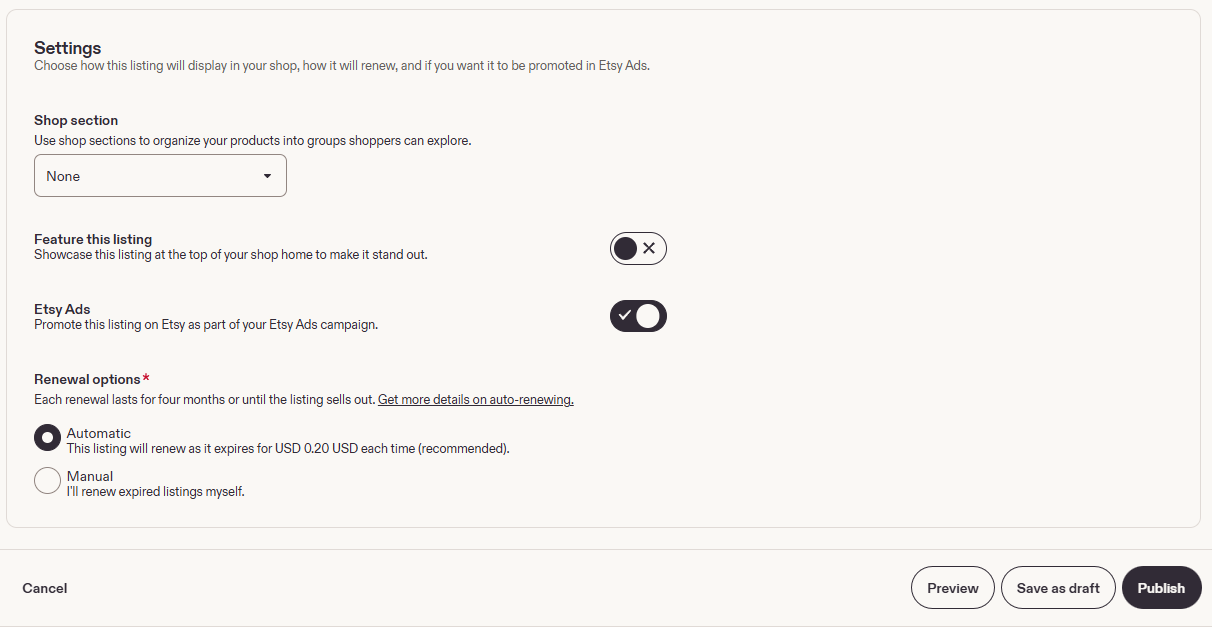
Наприкінці форми розташований Settings. Перевірте, як відображатиметься картка, чи бере вона участь у рекламі та як продовжуватиметься строк її розміщення.
Shop section — розділ магазину
Оберіть наявний розділ, наприклад Oil Paintings, Landscapes або Still Life, якщо такі розділи у вас створені. Значення None означає, що розділ не обраний. Не плутайте це внутрішнє групування з Category на початку оголошення.
Feature this listing і Etsy Ads
Feature this listing виділяє картку у верхній частині головної сторінки магазину. Увімкніть його, щоб показати цю роботу серед обраних товарів магазину.
Etsy Ads відповідає за участь оголошення в рекламній кампанії Etsy. На скриншоті перемикач увімкнений. Якщо платне просування цієї роботи не заплановане, вимкніть його. Не плутайте рекламне налаштування зі звичайною публікацією товару.
Renewal options — продовження
Automatic — автоматичне продовження після завершення строку. На екрані зазначено вартість 0,20 USD за кожне таке продовження. Manual — ручне продовження, за якого ви самі вирішуєте, чи продовжувати оголошення, строк якого закінчився. Показаний строк одного розміщення — чотири місяці або до розпродажу товару. Умови зборів доступні в Fees & Payments Policy Etsy.
Для контролю витрат можна обрати Manual. Для єдиної картини обов’язково перевірте Quantity: 1 — налаштування продовження не має замінювати правильний облік наявності.
Preview, Save as draft і Publish
Preview — попередній перегляд. Перевірте головне фото та його кадрування, назву, опис, ціну, кількість, комплектацію, доставку й повернення.
Save as draft — збереження чернетки без публікації для покупців. Використовуйте його, якщо ще не готові опис, ціна або доставка.
Publish — публікація оголошення. Натискайте після заповнення обов’язкових полів і перевірки всіх умов. Якщо Etsy показує помилку, виправте вказане поле та повторіть публікацію.
Після успішної публікації поверніться до Listings, оберіть Active та перевірте картку на вітрині магазину. За офіційною довідкою Etsy, поява нового оголошення в пошуку та категоріях може зайняти до 48 годин. Відсутність у пошуку одразу після публікації не означає відсутності картки в магазині.
Короткий маршрут для вже відкритого магазину
Вхід в Etsy → Shop Manager → Listings → + Add a listing → Standard list → фото → категорія, назва й опис → теги, ціна та кількість → підготовка й доставка → авторство та необхідні відомості → Settings → Preview → Publish.
Що художнику підготувати заздалегідь
- Для відкриття магазину: електронну пошту, телефон, документ для перевірки особи, дані для Etsy Payments / Payoneer і платіжну картку для рахунків Etsy.
- Для картки: фотографії справжньої роботи, ім’я автора, назву, техніку, основу, розміри, рік і чесний опис стану.
- Для продажу: ціну, кількість, склад комплекту, упаковку, реальні строки підготовки, напрямки й вартість доставки, умови повернення.
Реєстрацію проходять під час відкриття магазину. Кроки 10–17 повторюються для кожної нової картини; готові профілі доставки, підготовки та повернень можна використовувати знову, якщо вони підходять конкретній роботі.