


Как зарегистрироваться на ArtPal и выставить картину на продажу
 Art Dom16 октября 2026
ArtPal — площадка, где художник может создать собственную галерею, загрузить работы и выставить на продажу оригиналы или печатные версии. Ниже — весь путь продавца по шагам: от регистрации и настройки профиля до публикации первой картины.
Содержание
- Перейти в раздел Sell Art на ArtPal
- Создать бесплатную галерею
- Подтвердить email
- Заполнить профиль галереи
- Добавить первую работу
- Открыть загруженную работу
- Заполнить название и описание
- Добавить ключевые слова и категорию
- Настроить способ продажи
- Выбрать продвижение и сохранить
- Проверить опубликованную работу
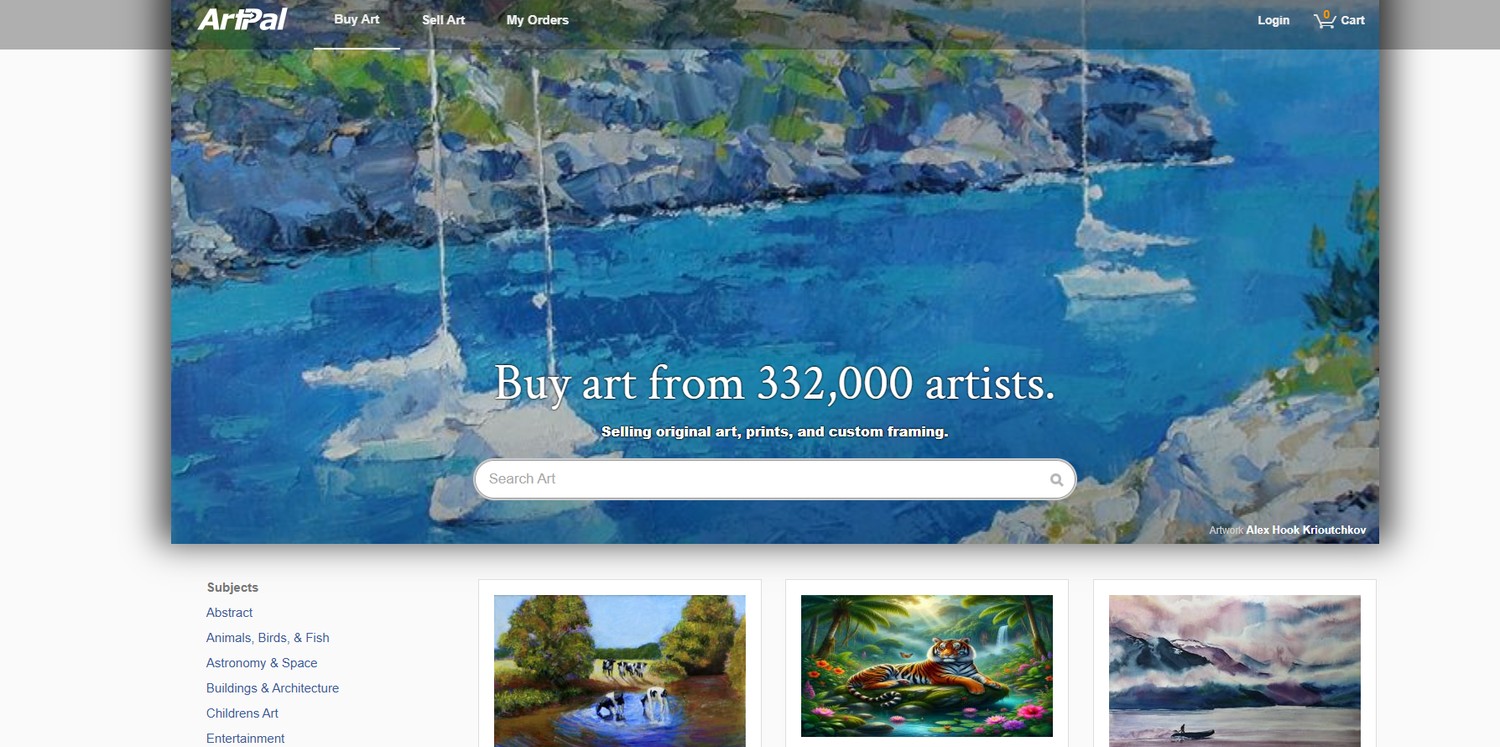
1. Откройте ArtPal и нажмите Sell Art
На главной странице в верхнем меню нажмите Sell Art. Этот раздел ведёт к созданию галереи продавца.
2. Создайте бесплатную галерею
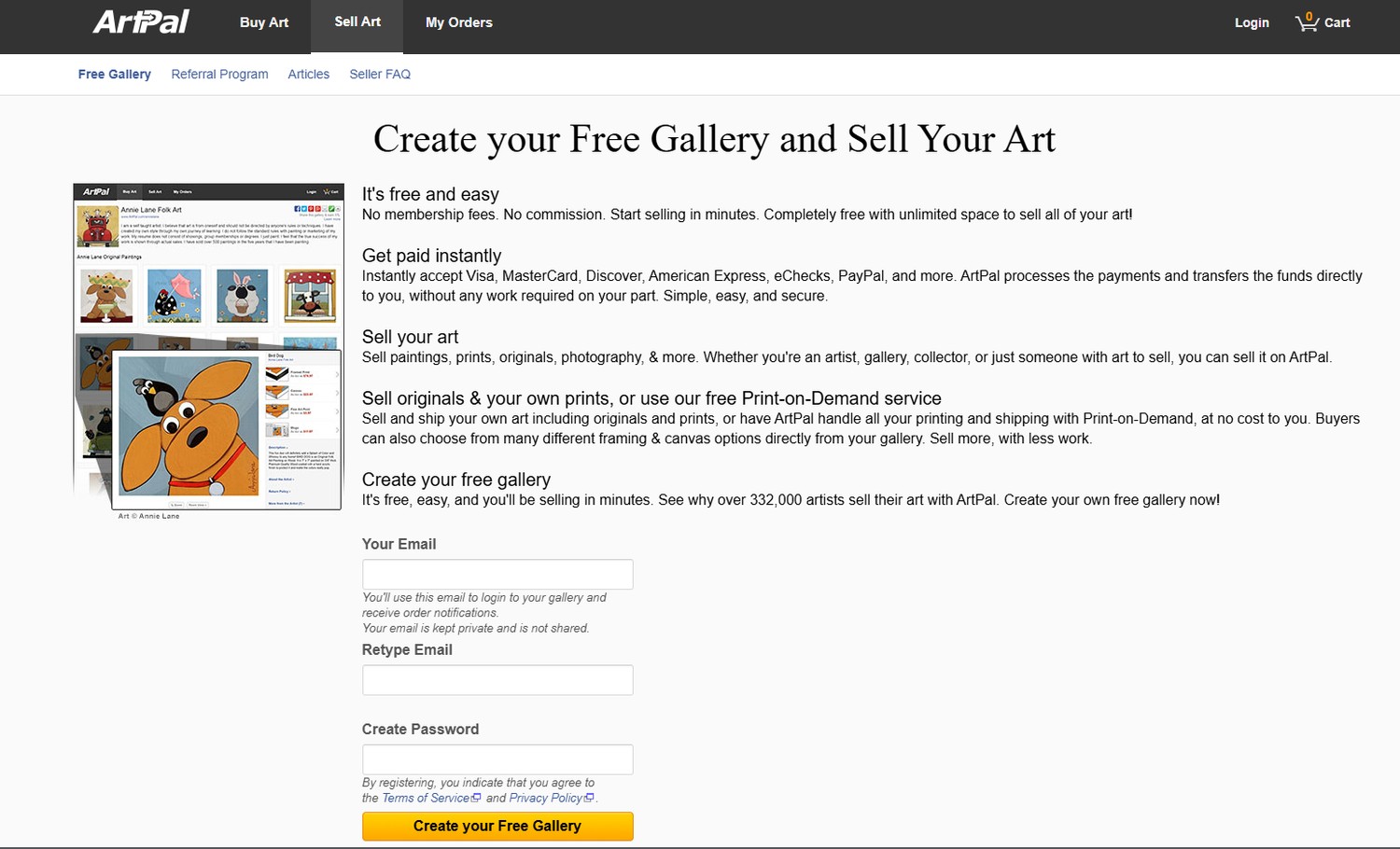
Откроется страница Create your Free Gallery and Sell Your Art. Заполните email, повторите его и придумайте пароль, затем нажмите Create your Free Gallery.
| Поле | Что вводить |
|---|---|
| Your Email | Ваш действующий email |
| Retype Email | Повторите тот же адрес |
| Create Password | Пароль для входа в ArtPal |
3. Подтвердите email
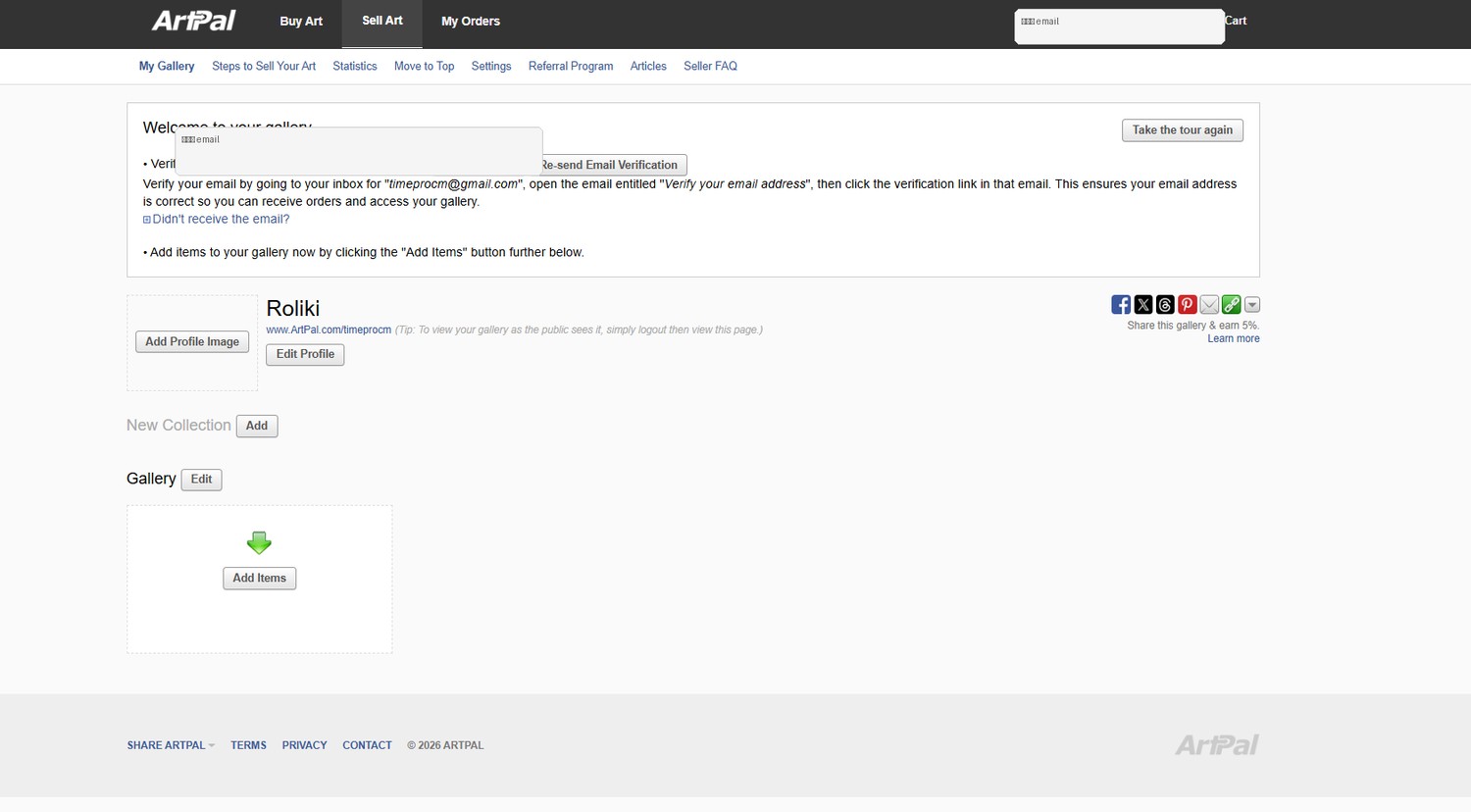
После регистрации откроется My Gallery. Вверху появится просьба подтвердить адрес электронной почты. Откройте письмо ArtPal и перейдите по ссылке подтверждения.
Если письмо не пришло, используйте Re-send Email Verification или ссылку Didn't receive the email?.
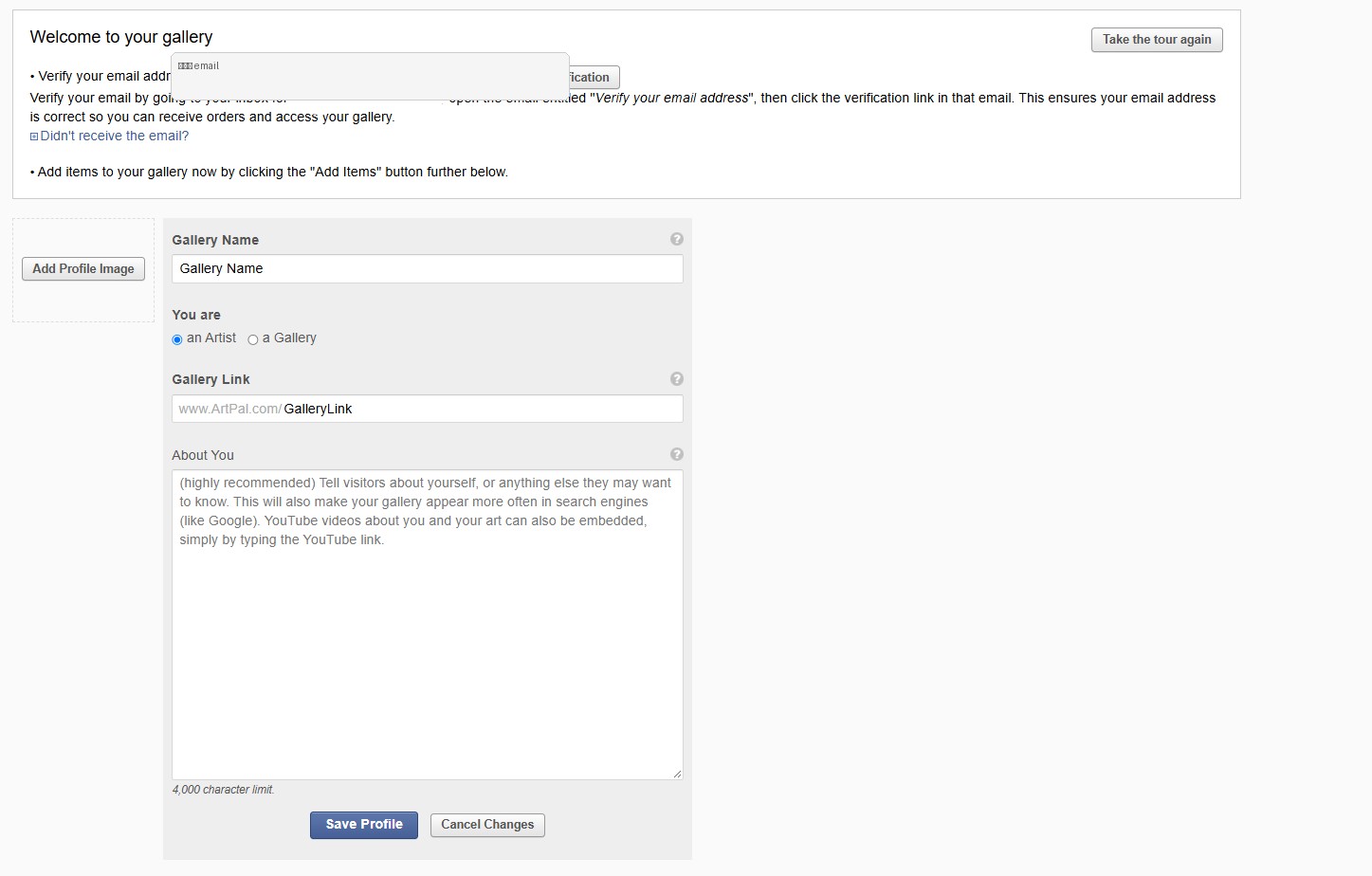
4. Заполните профиль галереи
Нажмите Edit Profile. Здесь указываются название галереи, тип аккаунта, адрес публичной страницы и информация о художнике.
| Поле | Что указать |
|---|---|
| Gallery Name | Имя художника или название галереи |
| You are | an Artist для художника или a Gallery для галереи |
| Gallery Link | Короткий адрес вашей страницы |
| About You | Краткая биография, стиль, техника, тематика работ |
При желании добавьте аватар через Add Profile Image, затем нажмите Save Profile.
5. Добавьте первую работу
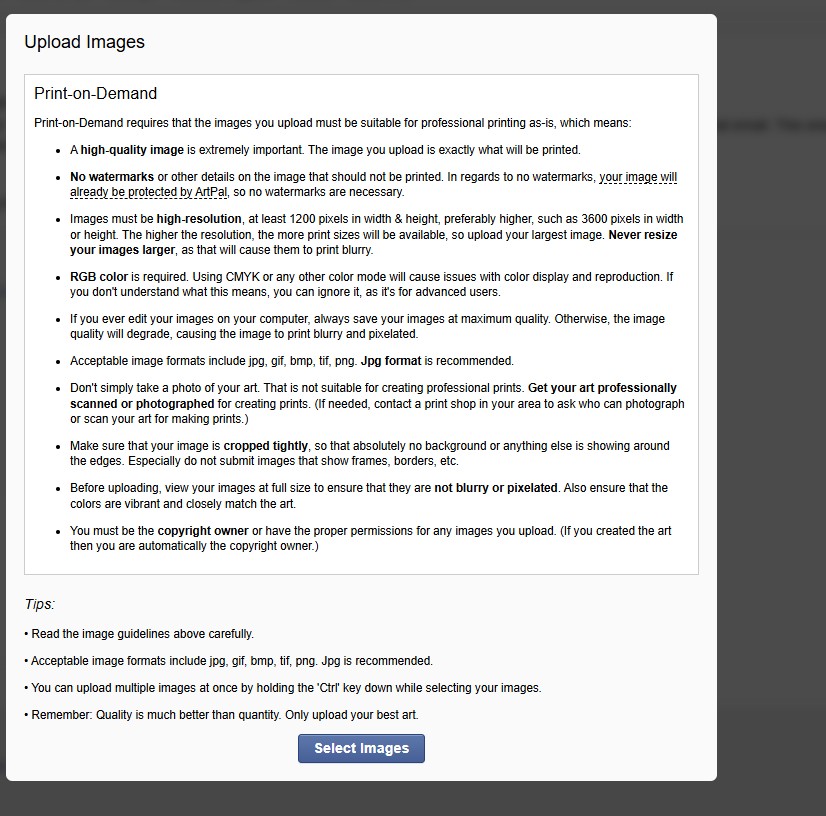
Вернитесь в My Gallery и в блоке Gallery нажмите Add Items. В окне загрузки нажмите Select Images.
- загружайте исходник максимально высокого качества;
- не ставьте водяной знак;
- используйте RGB;
- ArtPal принимает JPG, GIF, BMP, TIF и PNG; на странице рекомендуется JPG;
- не увеличивайте маленький файл искусственно;
- для картин лучше использовать качественное фото или скан без лишнего фона по краям.
6. Откройте загруженную работу
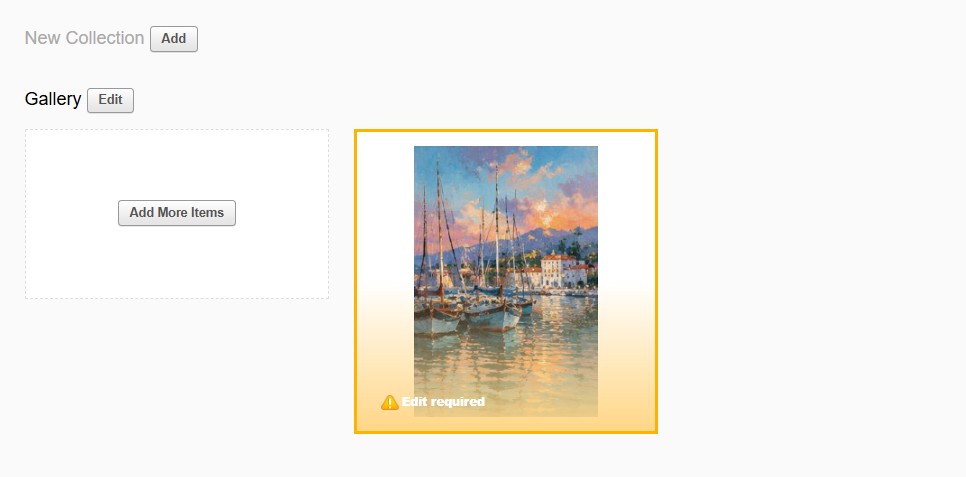
После загрузки работа появится в галерее с предупреждением Edit required. Пока карточка не заполнена, публикация не завершена. Нажмите на работу.
7. Заполните название и описание
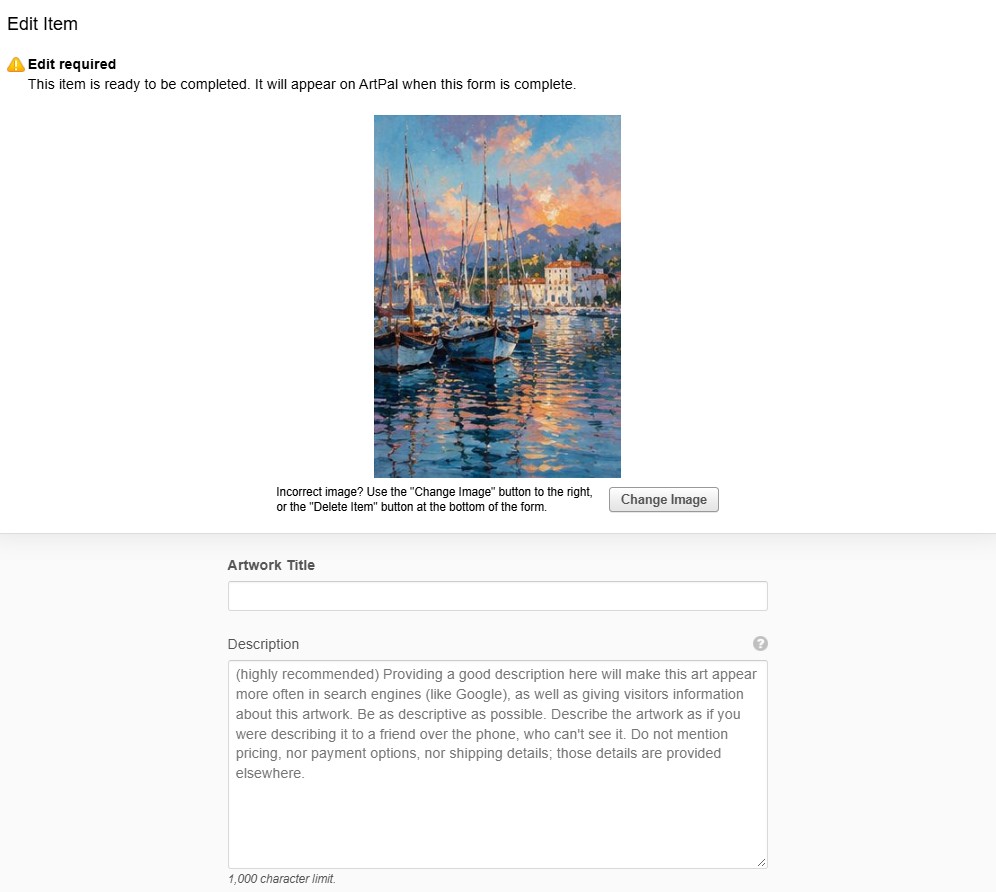
На странице Edit Item заполните Artwork Title и Description. В описании расскажите, что изображено, какая атмосфера, цветовая гамма, стиль и особенности работы.
По подсказке ArtPal: не указывайте в Description цену, способы оплаты и доставку — для этого существуют отдельные настройки сайта.
8. Добавьте ключевые слова и категорию
В поле Keywords укажите поисковые слова через запятую. Затем отметьте, подходит ли изображение для детей и рабочего просмотра, и выберите категорию.
Пример для картины с яхтами: sailboat, harbour, sunset, sea, water, marina, coastal, landscape, painting, boats, evening.
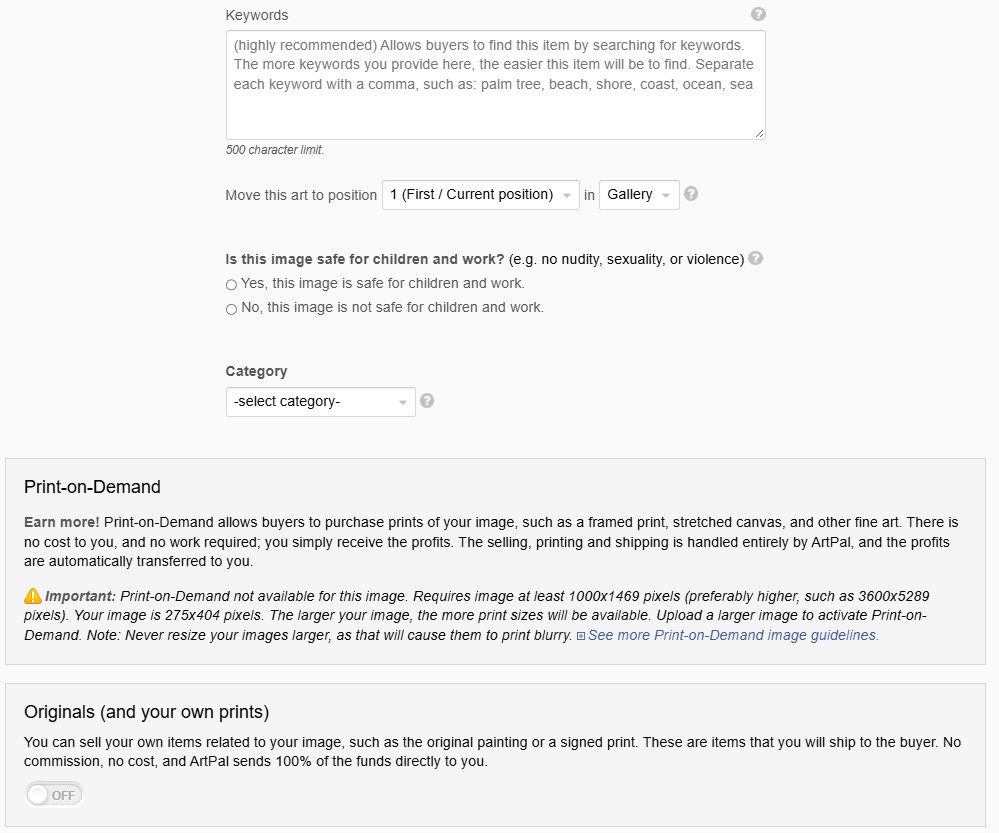
9. Настройте способ продажи
Print-on-Demand
ArtPal может предлагать покупателю печатные версии изображения. Для этого файл должен быть достаточно большим. На вашем примере файл 275 × 404 px слишком маленький; сайт показывает, что для этой пропорции требуется минимум 1000 × 1469 px, предпочтительно больше.
Originals (and your own prints)
Если вы продаёте физический оригинал картины или собственные отпечатки, включите этот блок. В таком случае отправку покупателю выполняете вы.
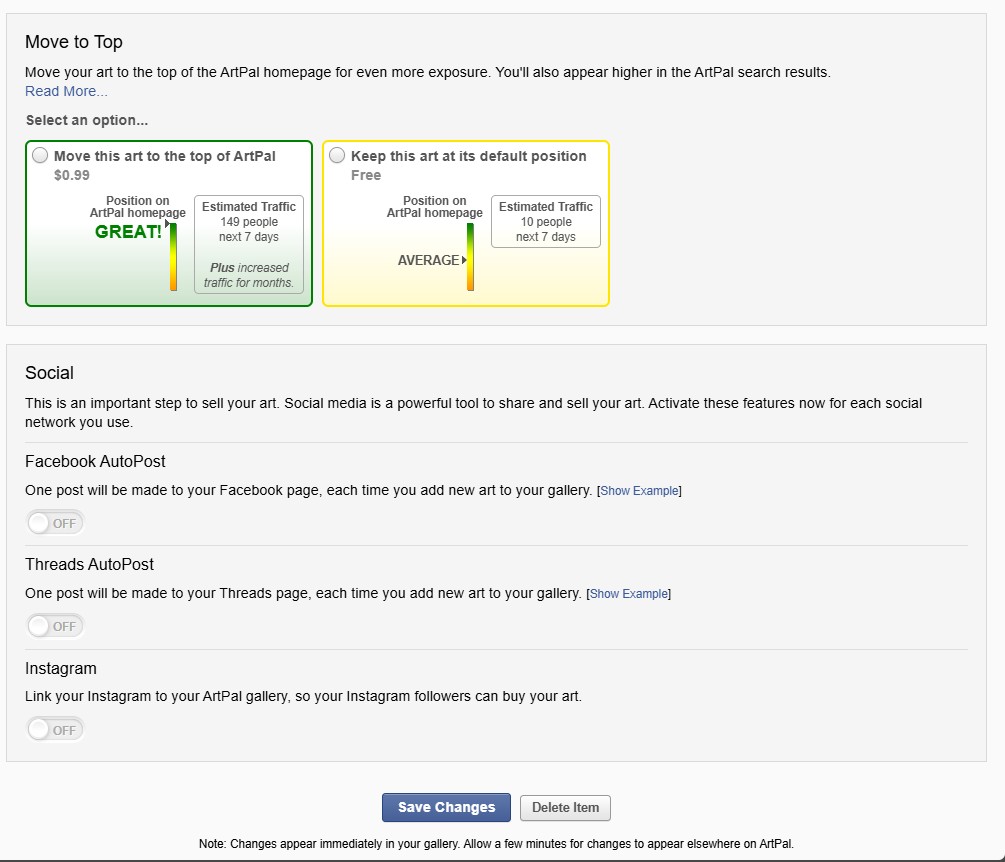
10. Выберите продвижение и сохраните
В блоке Move to Top можно оставить бесплатную позицию Keep this art at its default position или выбрать платное продвижение. Подключение Facebook, Threads и Instagram необязательно.
После заполнения нажмите Save Changes.
11. Проверьте опубликованную работу
После сохранения откройте публичную страницу картины и проверьте, что работа действительно опубликована: отображаются название, изображение, описание и выбранные вами варианты продажи.
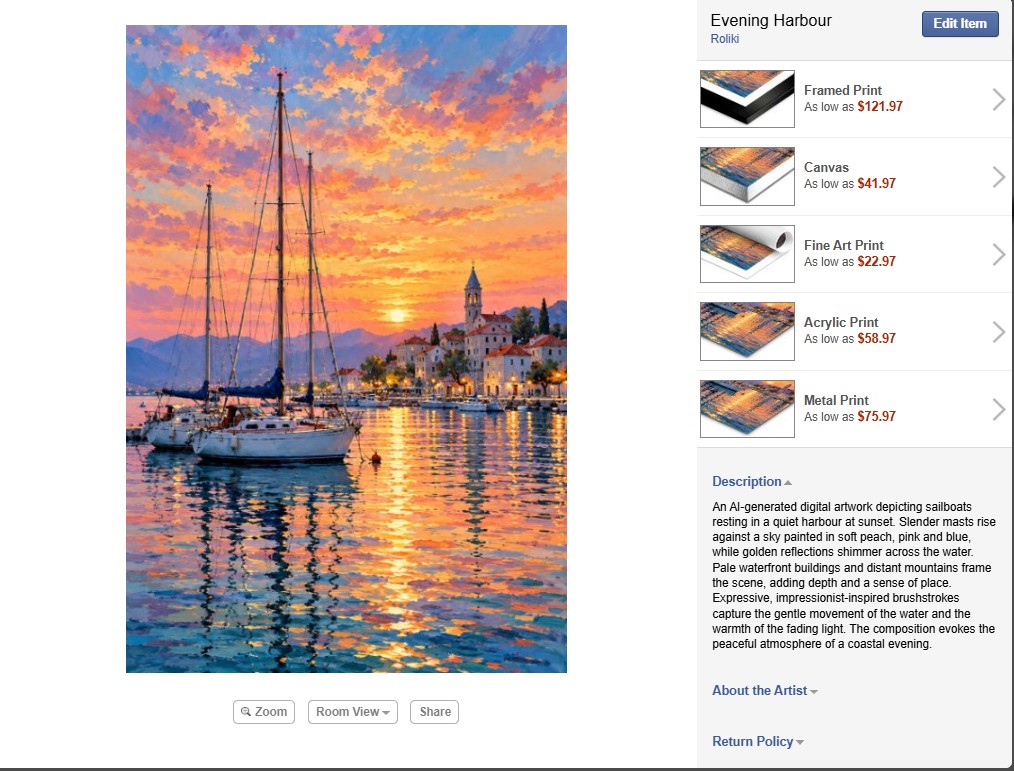
Если заметили ошибку, вернитесь через кнопку Edit Item, исправьте данные и снова нажмите Save Changes.
Сравнить ArtPal с другими площадками по комиссиям и условиям входа можно в обзоре «ТОП онлайн-платформ для продажи картин и скульптур».