


Как начать продавать работы на ArtMajeur: от регистрации до публикации
 Art Dom14 сентября 2026
Пошаговая инструкция по интерфейсу ArtMajeur
Ниже — последовательность действий по актуальному интерфейсу, показанному на ваших скриншотах. Инструкция подходит художнику, который хочет создать профиль продавца, загрузить работу, выставить её на продажу и опубликовать в галерее.
Шаг 1. Откройте ArtMajeur и создайте аккаунт
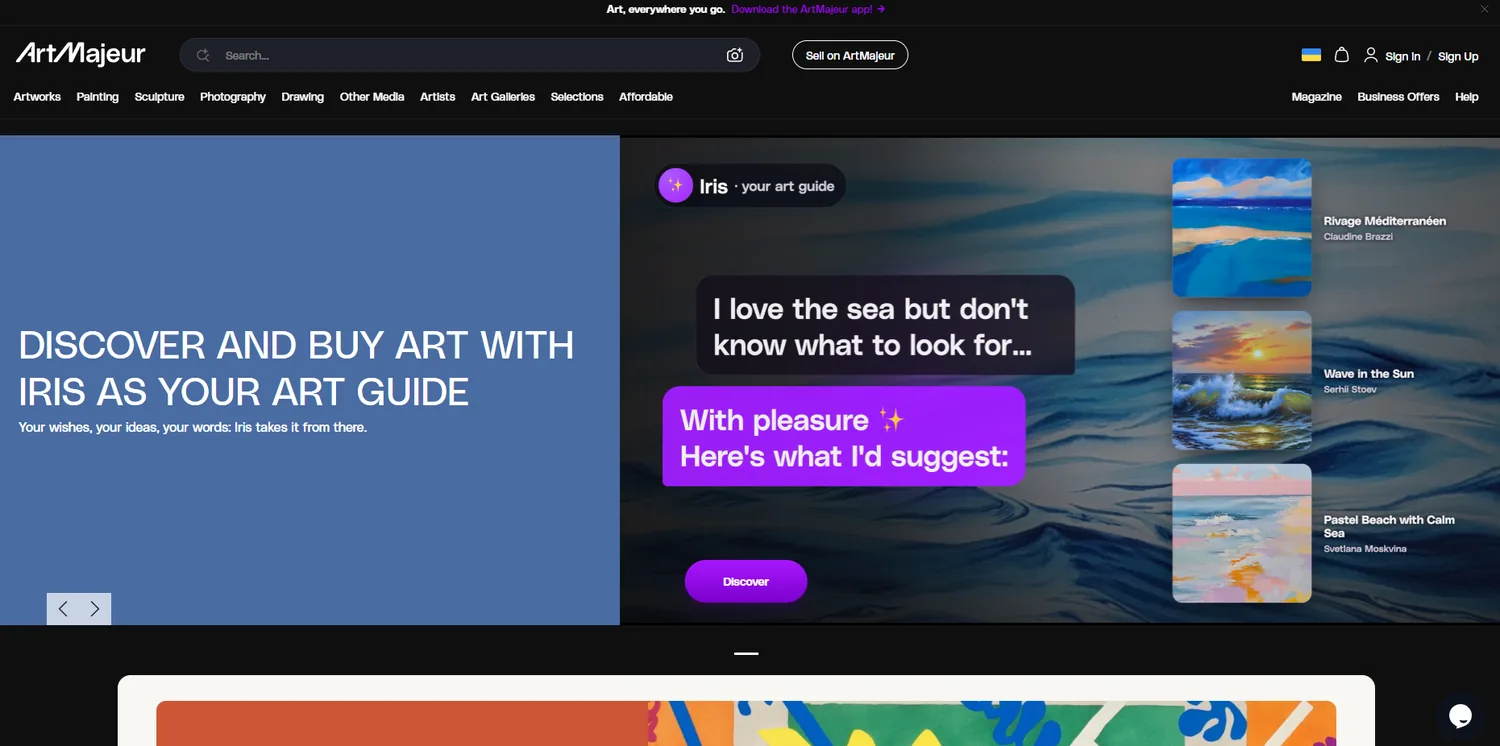
На главной странице ArtMajeur в правом верхнем углу находятся кнопки Sign In и Sign Up. Если аккаунта ещё нет, выбирайте Sign Up. Если профиль уже создан — переходите к Sign In.
Шаг 2. Войдите в аккаунт
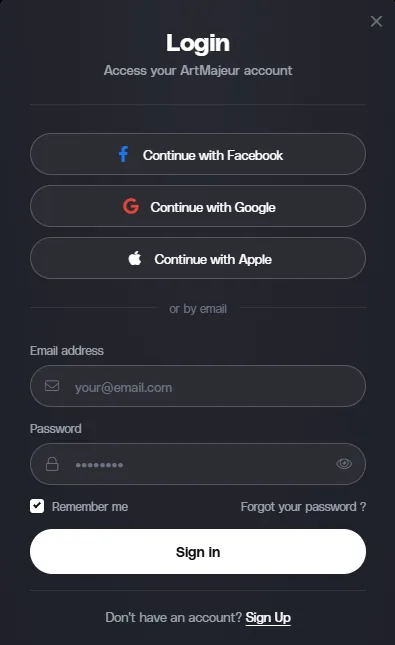
В окне входа можно авторизоваться через Facebook, Google или Apple либо обычным способом — по e-mail и паролю. Для входа по почте заполните поля Email address и Password, затем нажмите Sign in.
Если аккаунта ещё нет, внизу формы нажмите Sign Up.
Шаг 3. Откройте раздел My Account
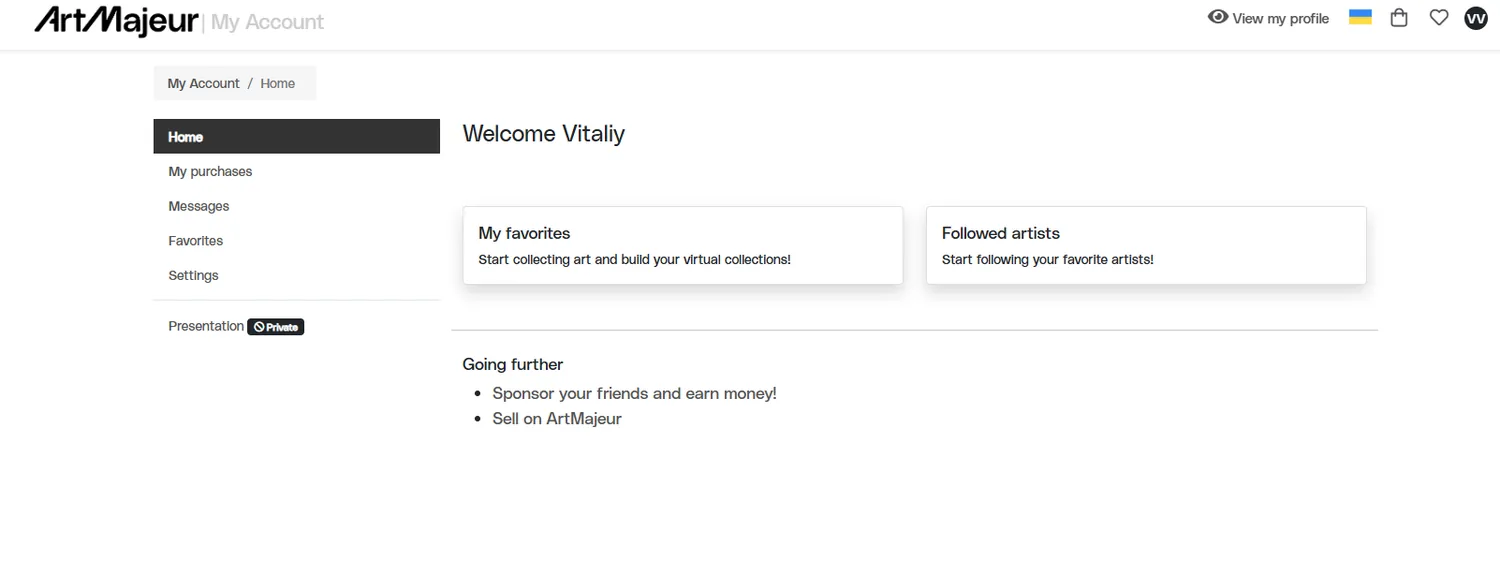
После входа нажмите на круглую иконку профиля в правом верхнем углу. В выпадающем меню выберите My Account. Именно здесь находятся настройки профиля, работы, продажи и сообщения.
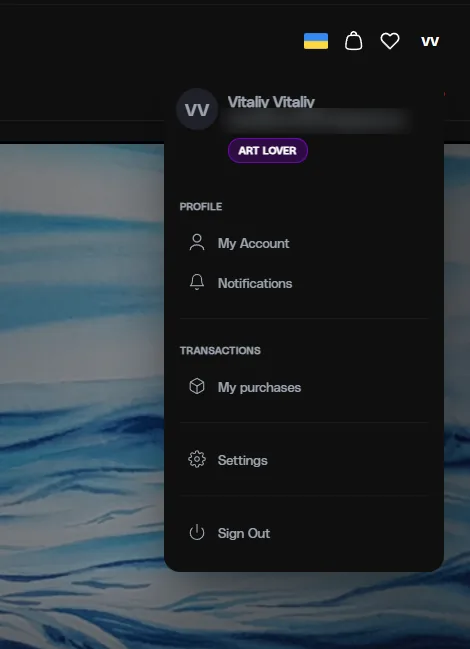
Вы попадёте на главную страницу личного кабинета. Разделы My purchases, Messages и Favorites не нужны для первичной настройки продавца — нас интересуют Settings и блок продажи работ.
Шаг 4. Перейдите к продаже на ArtMajeur
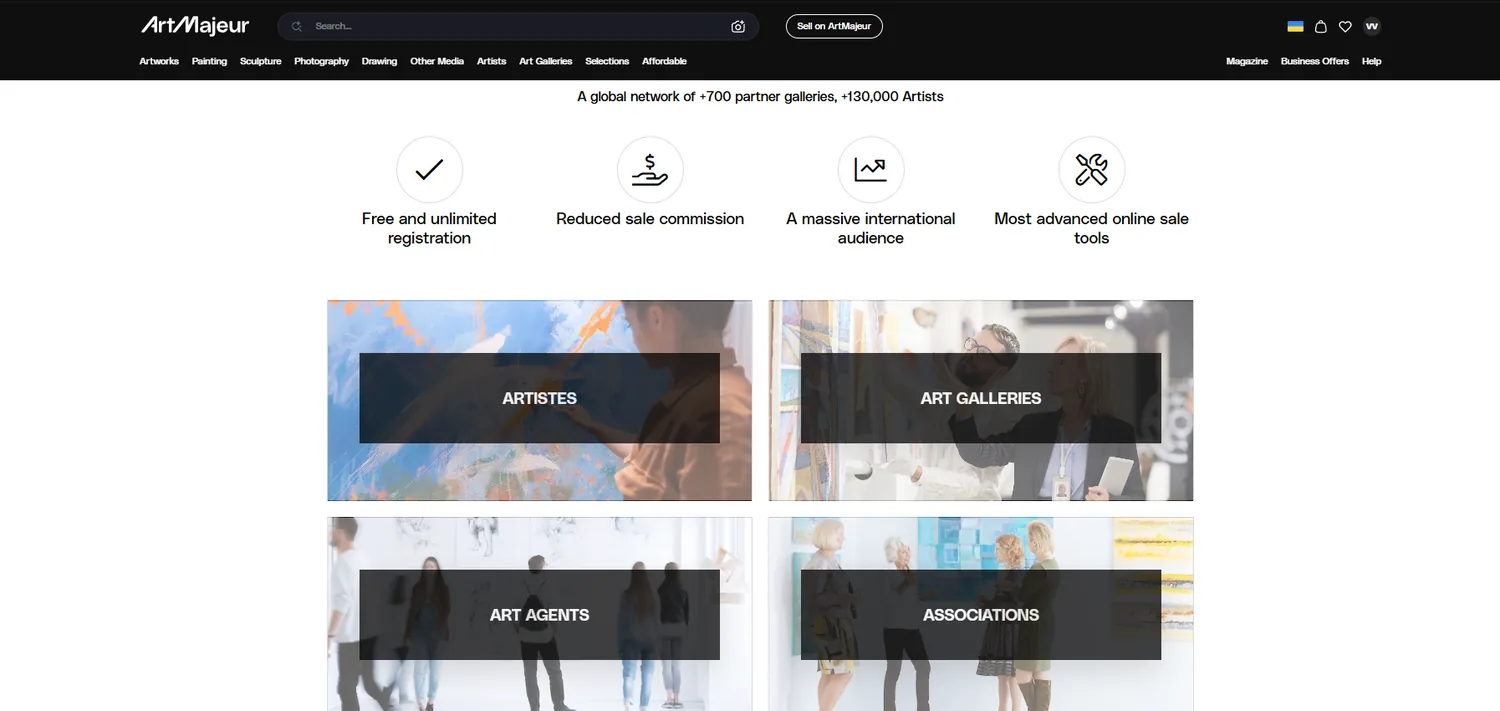
На сайте есть отдельный вход в продавцовую часть — Sell on ArtMajeur. На странице показаны варианты для разных типов продавцов.
Если вы продаёте свои собственные работы, выбирайте вариант для художников — ARTISTES. Вариант ART GALLERIES предназначен для галерей, которые представляют художников.
Шаг 5. Переключите тип аккаунта с Art lover на Artist
Если профиль создавался как обычный покупатель, в кабинете он может иметь тип Art lover (I am not an artist). Чтобы выставлять собственные работы, откройте:
Выберите Artist и нажмите синюю кнопку Save.
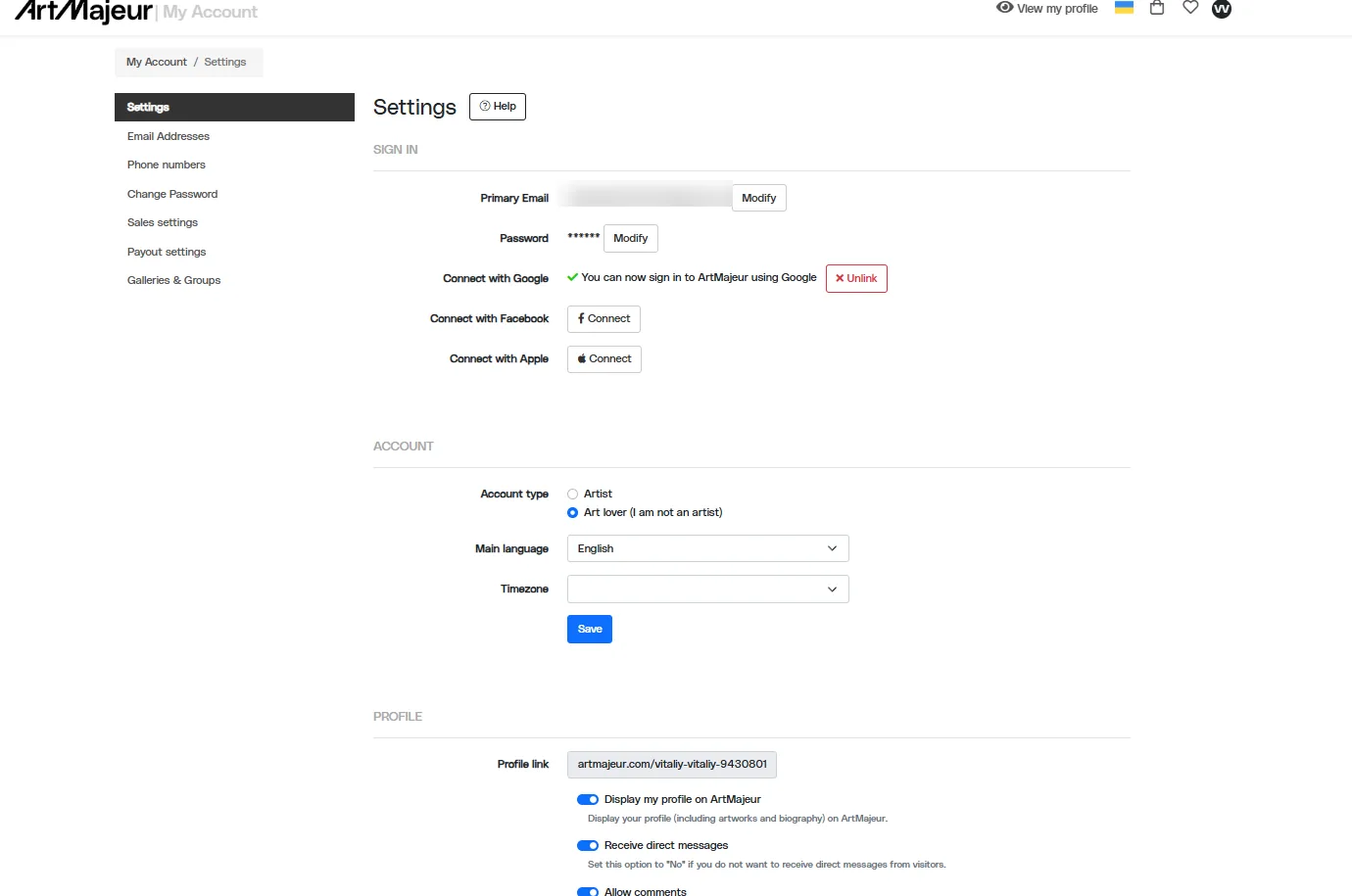
На этой же странице слева доступны Sales settings и Payout settings. После активации продавца обязательно проверьте эти разделы: в Sales settings задаются параметры продаж, а в Payout settings — доступный для вашей страны способ получения выплат.
Шаг 6. Пройдите валидацию аккаунта продавца
После переключения на Artist в кабинете появляется зелёный блок Validate your account to start selling your artworks!. Нажмите Continue.
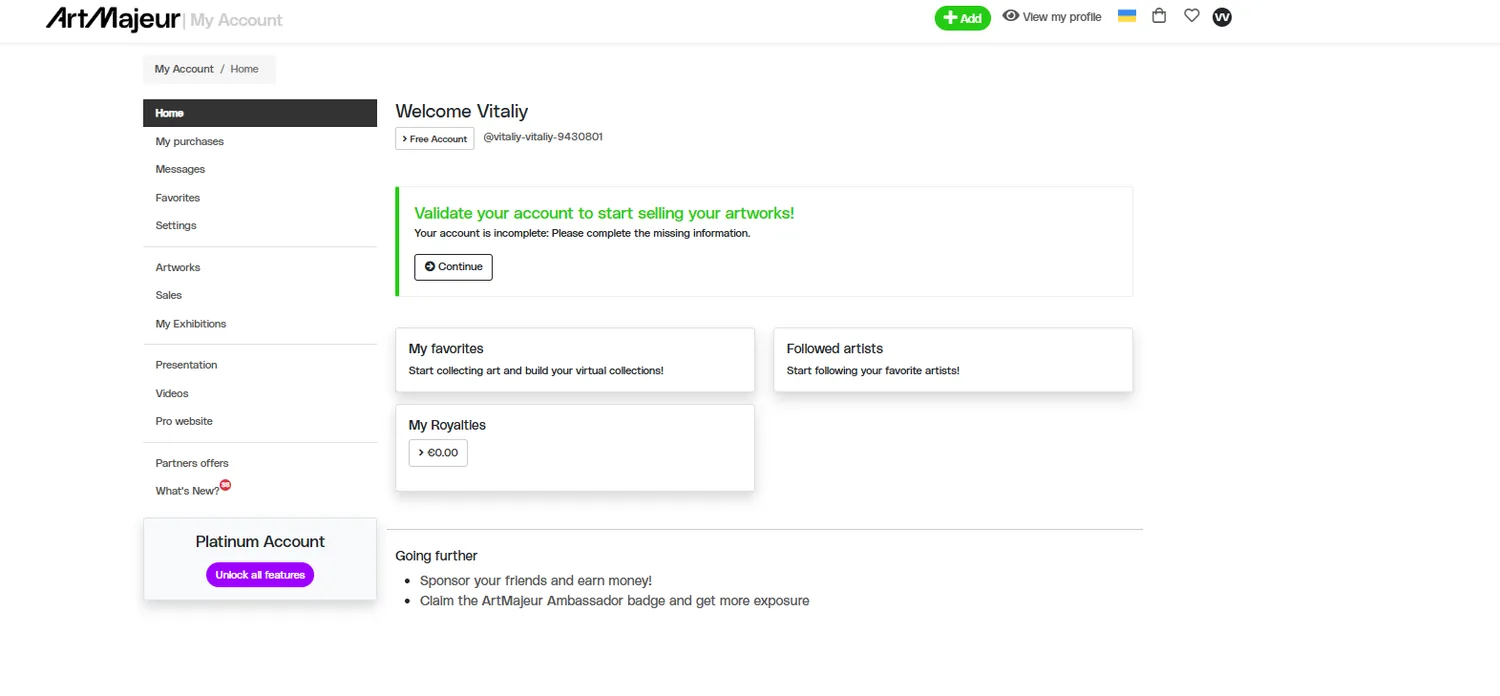
Заполните все данные, которые запросит ArtMajeur. Набор полей может отличаться в зависимости от страны и типа продавца. ArtMajeur указывает, что продавцы должны пройти ручную проверку, а после предоставления всех необходимых данных модерация занимает в среднем около 3 рабочих дней.
Шаг 7. Добавьте первую работу
В верхней части личного кабинета нажмите зелёную кнопку + Add, затем выберите добавление новой работы — Add Artwork.
На первом экране загрузите основное изображение работы с компьютера. По официальной инструкции ArtMajeur, файл изображения может быть размером до 25 МБ. После загрузки проверьте кадрирование и ориентацию и нажмите Continue.
Шаг 8. Добавьте дополнительные фотографии работы
На этапе Additional views ArtMajeur рекомендует добавить минимум три дополнительные фотографии. Нажмите блок + Add photos.
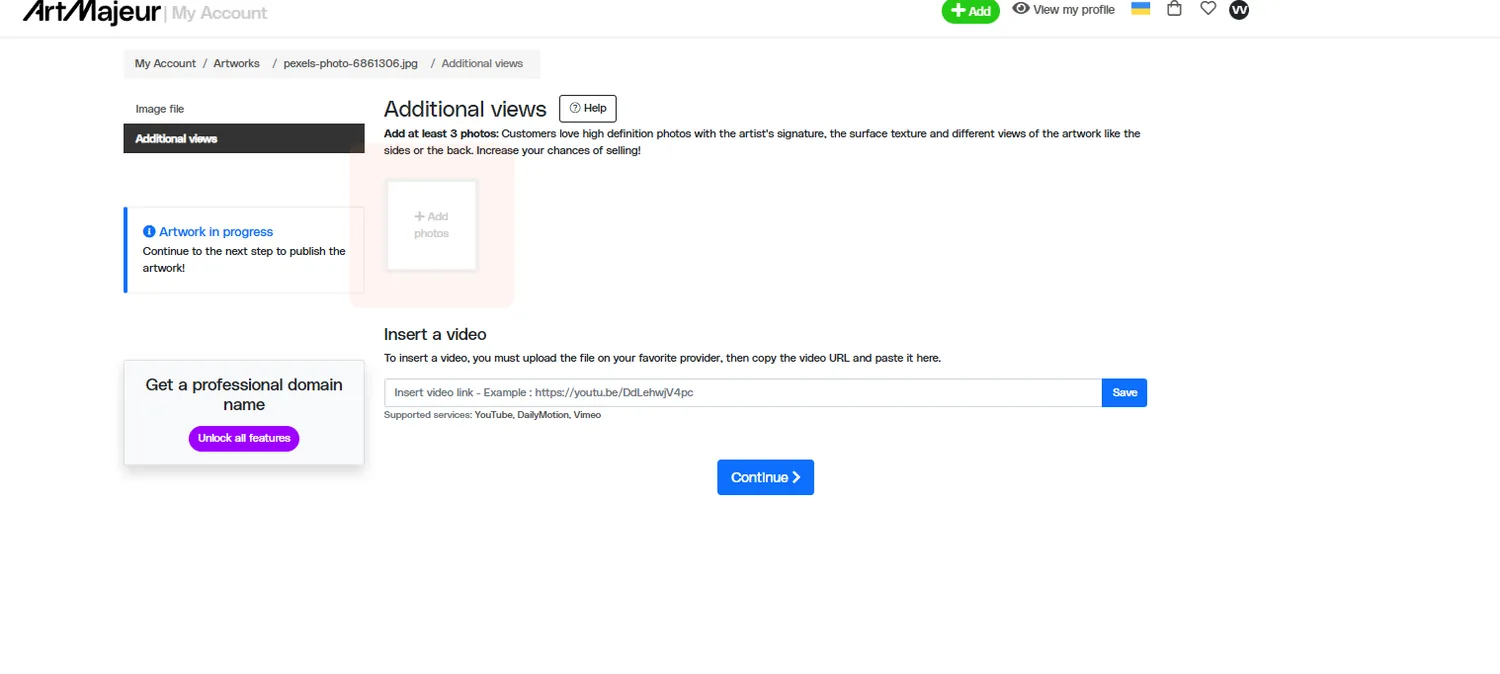
Оптимальный набор для физической работы:
- общий фронтальный вид;
- крупный план фактуры и деталей;
- подпись автора;
- вид сбоку и толщина;
- оборотная сторона;
- если есть — сертификат подлинности или фото работы в интерьере.
Видео необязательно. Если оно есть на YouTube, Vimeo или поддерживаемом сервисе, вставьте ссылку в поле Insert a video.
Шаг 9. Заполните основные данные о работе
В разделе Details заполните информацию максимально полно. Эти данные используются в карточке работы и помогают ArtMajeur правильно классифицировать её.
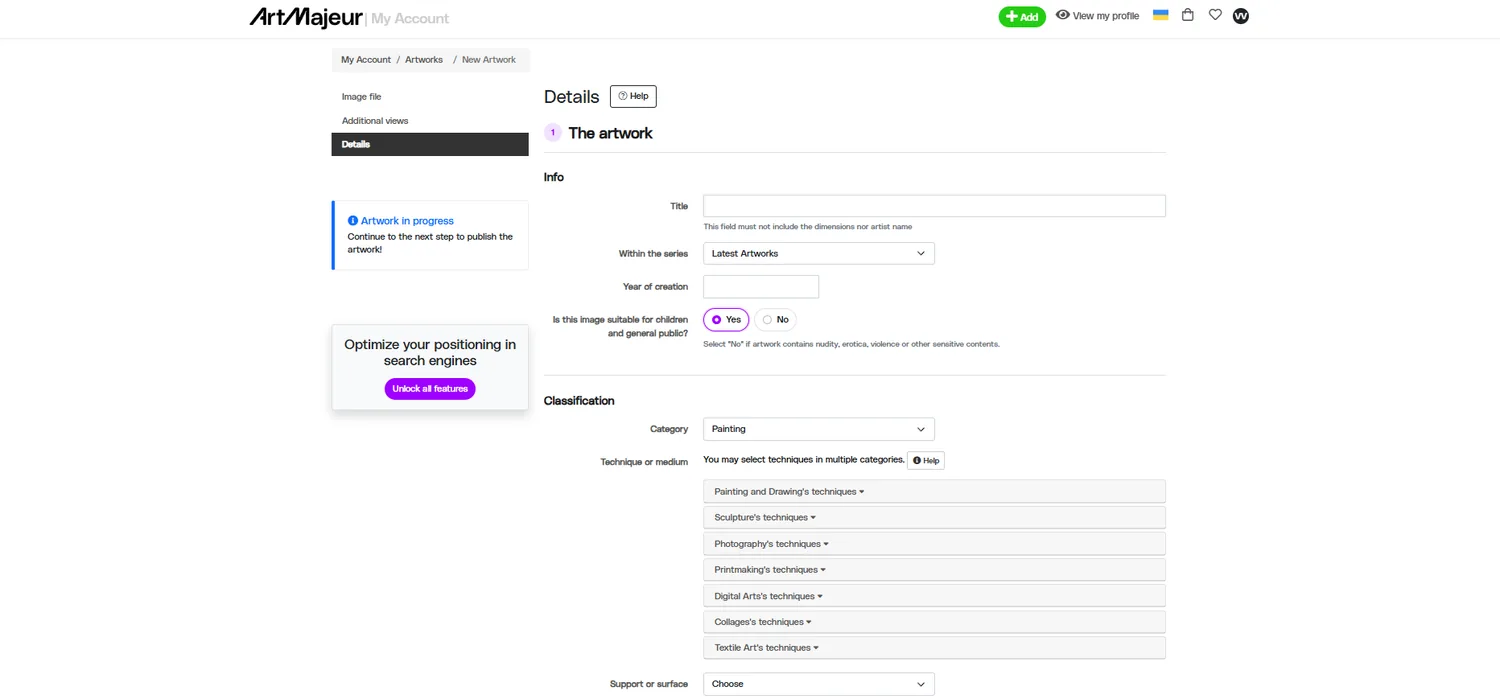
Последовательно заполните:
- Title — название работы. Не добавляйте сюда имя художника и размеры;
- Within the series — серия, если работа входит в цикл;
- Year of creation — год создания;
- Is this image suitable for children and general public? — укажите Yes или No в зависимости от содержания;
- Category — Painting, Photography, Sculpture и т. п.;
- Technique or medium — техника/материал;
- Support or surface — холст, бумага, дерево и т. д.
Шаг 10. Укажите подпись, тип работы, раму, размеры и вес
Ниже в той же форме укажите дополнительные характеристики.
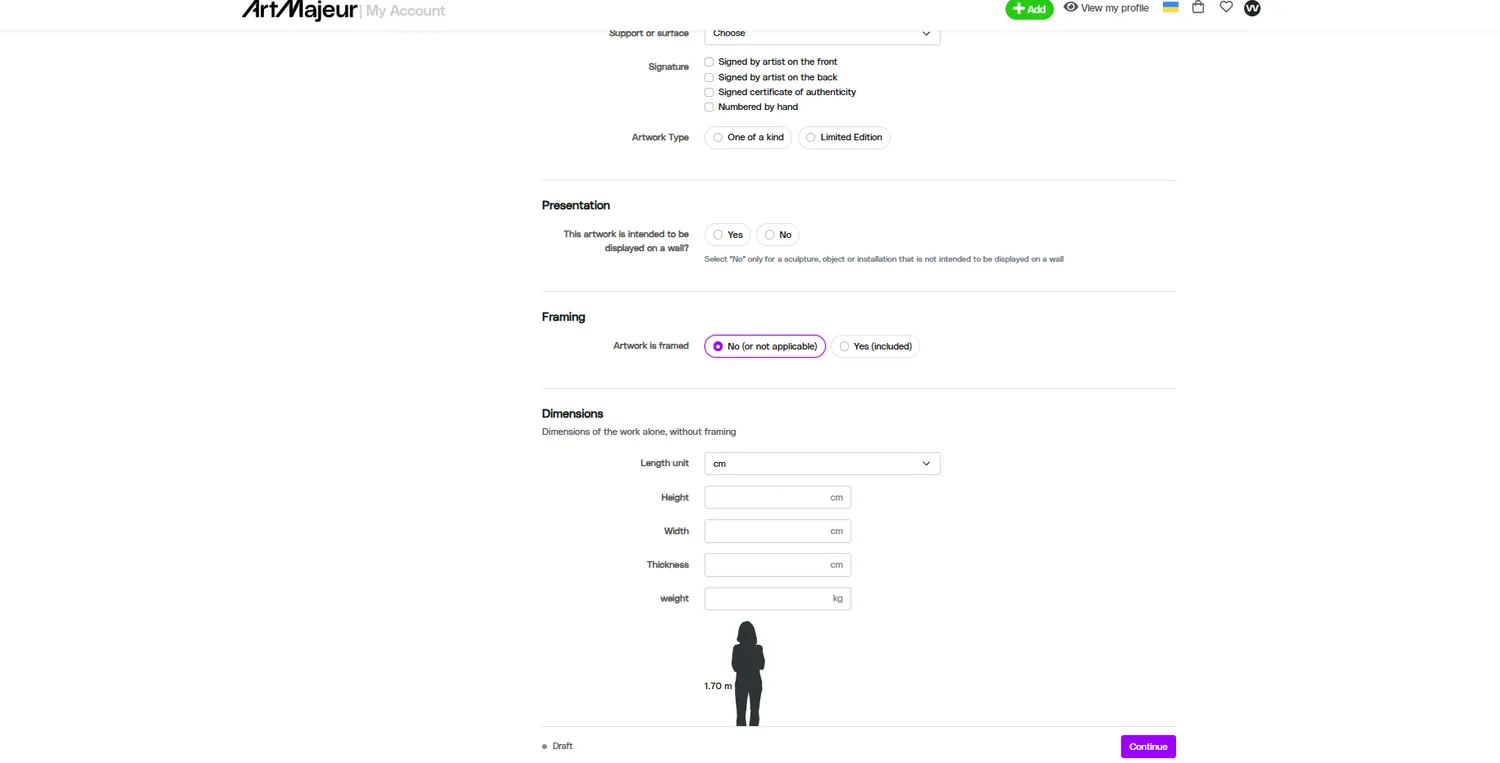
- Signature: отметьте, подписана ли работа спереди/сзади, есть ли подписанный сертификат и нумерация.
- Artwork Type: One of a kind для уникального оригинала или Limited Edition для ограниченного тиража.
- Presentation: укажите, предназначена ли работа для размещения на стене.
- Framing: выберите, продаётся ли работа с рамой.
- Dimensions: выберите единицу измерения и введите Height, Width, Thickness и Weight.
Шаг 11. Добавьте описание, стиль, тему и включите продажу
В блоке About this artwork выберите состояние работы и заполните описание. Хорошее описание отвечает минимум на четыре вопроса: что изображено, какая идея заложена, в какой технике создана работа и чем она интересна покупателю.
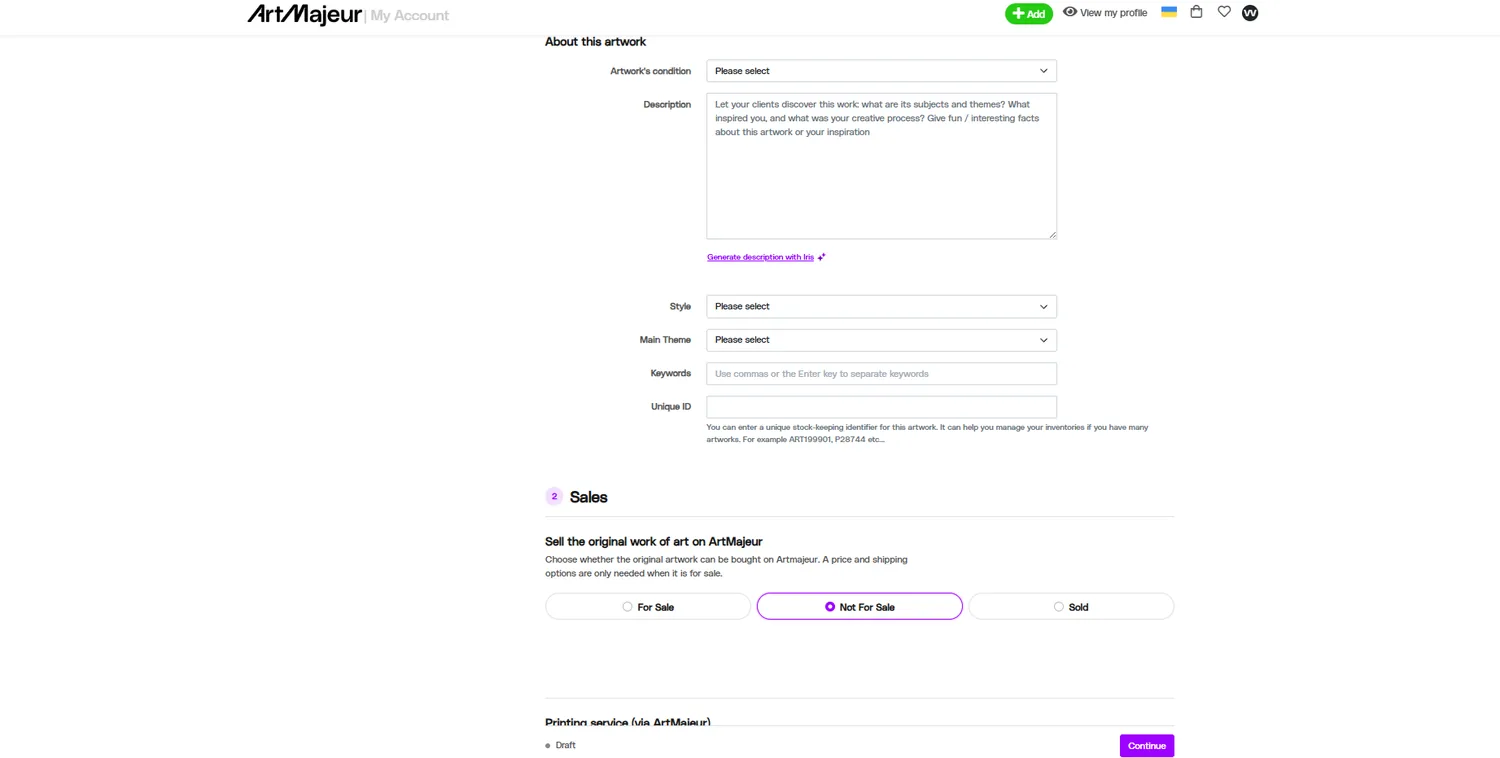
Далее заполните Style, Main Theme и Keywords. Ключевые слова вводите отдельными понятиями: например, abstract, sea, blue, landscape, contemporary painting. Поле Unique ID удобно использовать как внутренний артикул, если работ много.
Как выставить оригинал на продажу
В блоке Sales на скриншоте сейчас выбрано Not For Sale. Для продажи переключите на For Sale. После этого ArtMajeur откроет дополнительные поля продажи, где нужно задать цену и доступные параметры.
Цена задаётся продавцом. ArtMajeur отдельно учитывает комиссию и доставку; точный уровень комиссии зависит от типа аккаунта и членства и отображается в вашем кабинете.
Шаг 12. При необходимости включите печать и продажу цифрового файла
Ниже находятся дополнительные модели монетизации. Они не обязательны, если ваша задача — продавать только оригинал.
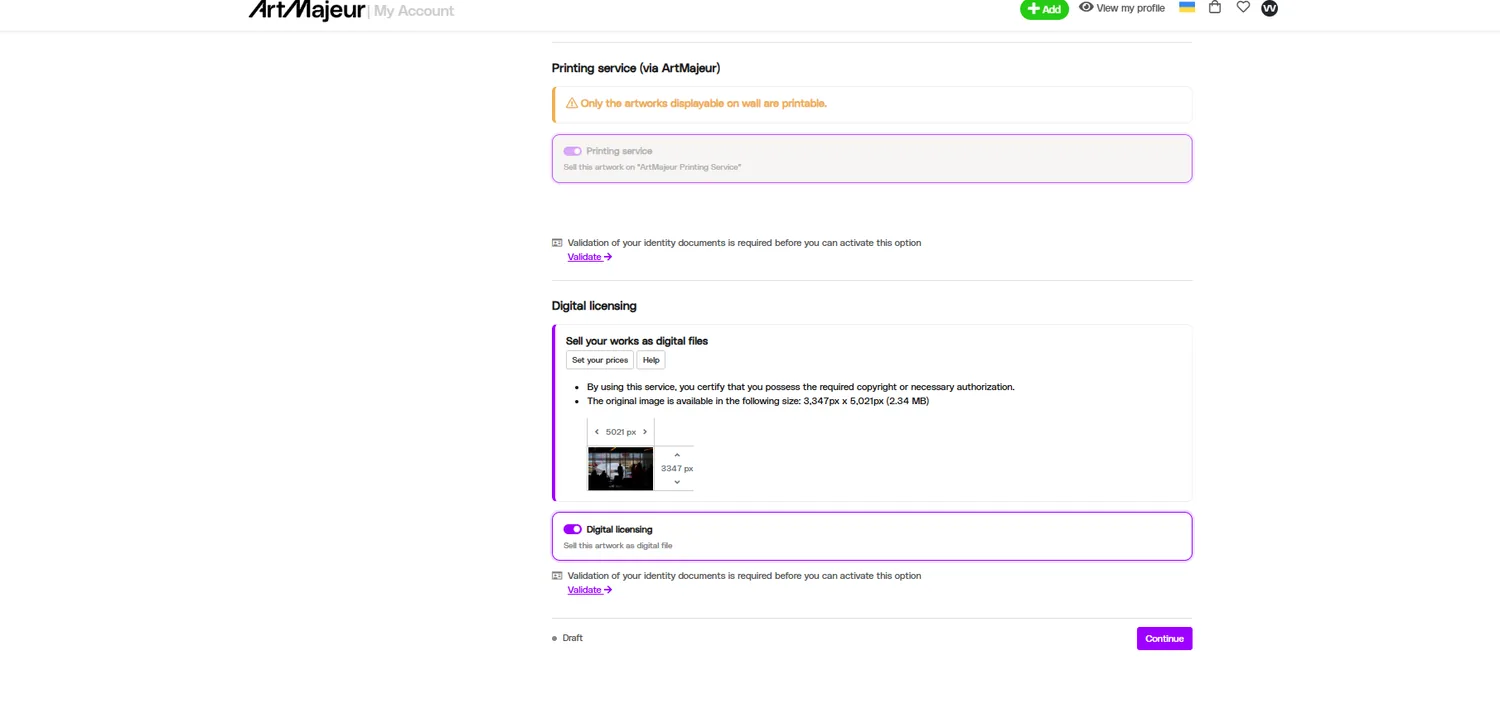
Printing service. Если работа подходит для печати, можно разрешить ArtMajeur продавать репродукции. Печать, производство и доставка таких заказов выполняются сервисом; художник получает установленный royalty.
Digital licensing. Можно продавать лицензию на цифровой файл. Для этой функции сервис требует подтверждение личности. Включайте её только если у вас есть права на цифровой файл и вы действительно хотите разрешить его коммерческое использование в рамках лицензии.
Если эти функции не нужны, оставьте их выключенными и нажмите Continue.
Шаг 13. Опубликуйте работу и проверьте карточку
После прохождения формы ArtMajeur открывает страницу Share Artwork. Сообщение Your art is online! означает, что работа опубликована.
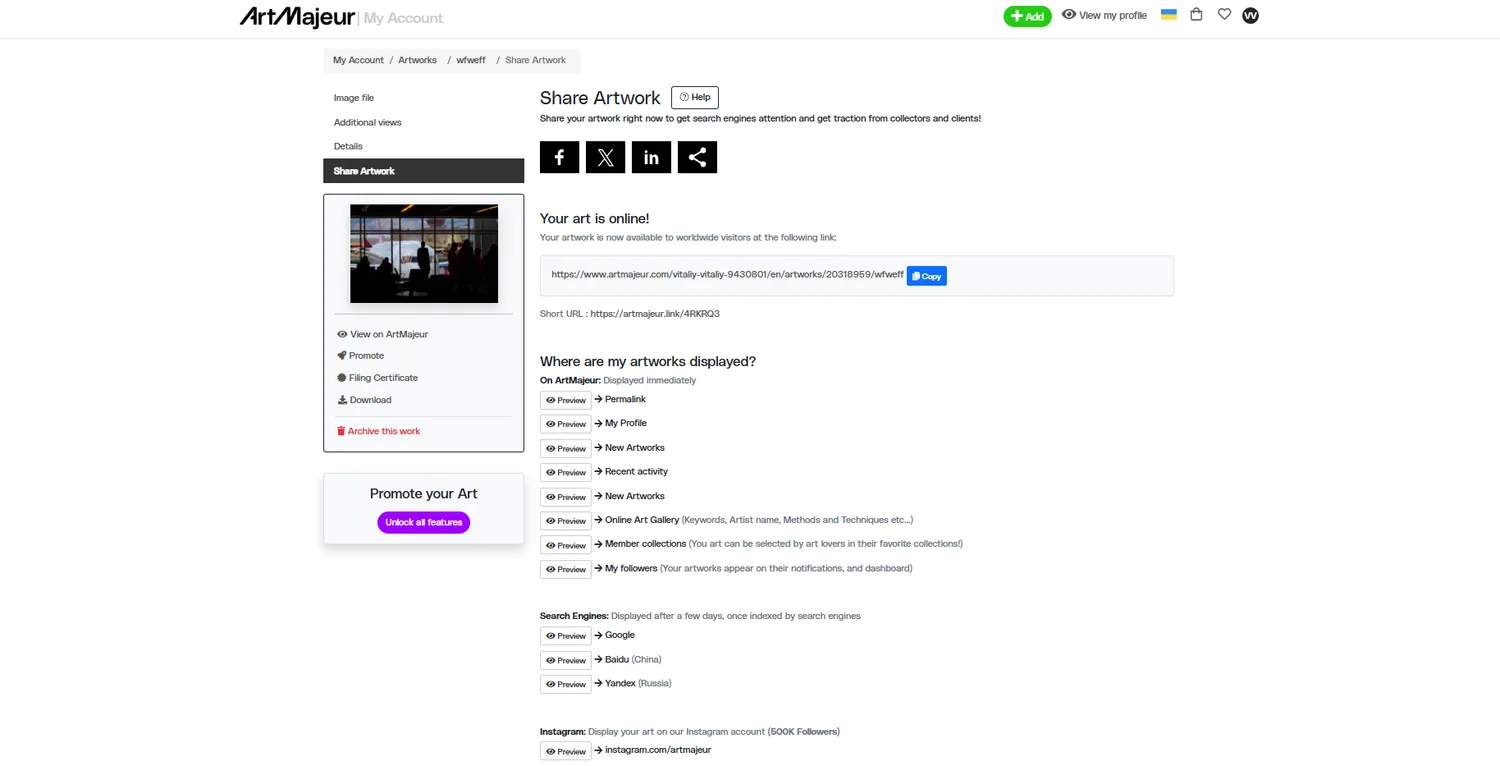
Скопируйте ссылку на карточку и обязательно нажмите View on ArtMajeur. Проверьте работу глазами покупателя: основное фото, название, описание, размеры, цена, статус наличия и дополнительные изображения.
На этой же странице можно поделиться работой в социальных сетях. ArtMajeur рекомендует делать это сразу после загрузки — это помогает получить первые просмотры и ускоряет обнаружение страницы поисковыми системами.
Шаг 14. Что происходит, когда покупатель оформляет заказ
Схема продажи оригинала на ArtMajeur выглядит так:
- Покупатель оплачивает заказ ArtMajeur. Сервис подтверждает оплату и передаёт продавцу заказ.
- Вы подтверждаете продажу и готовите работу. Надёжно упаковываете её, прикладываете сертификат подлинности и при необходимости коммерческий инвойс.
- Отправляете работу и указываете трек-номер. При выборе собственного перевозчика ответственность за упаковку остаётся на продавце.
- После доставки ArtMajeur перечисляет деньги продавцу. По текущей справке сервиса выплата происходит после истечения установленного срока возврата — примерно через 15 дней после доставки.