


Як почати продавати роботи на ArtMajeur: від реєстрації до публікації
 Art Dom14 вересня 2026
Покрокова інструкція з інтерфейсу ArtMajeur
Нижче — послідовність дій в актуальному інтерфейсі, показаному на ваших скриншотах. Інструкція підійде художнику, який хоче створити профіль продавця, завантажити роботу, виставити її на продаж і опублікувати в галереї.
Крок 1. Відкрийте ArtMajeur і створіть акаунт
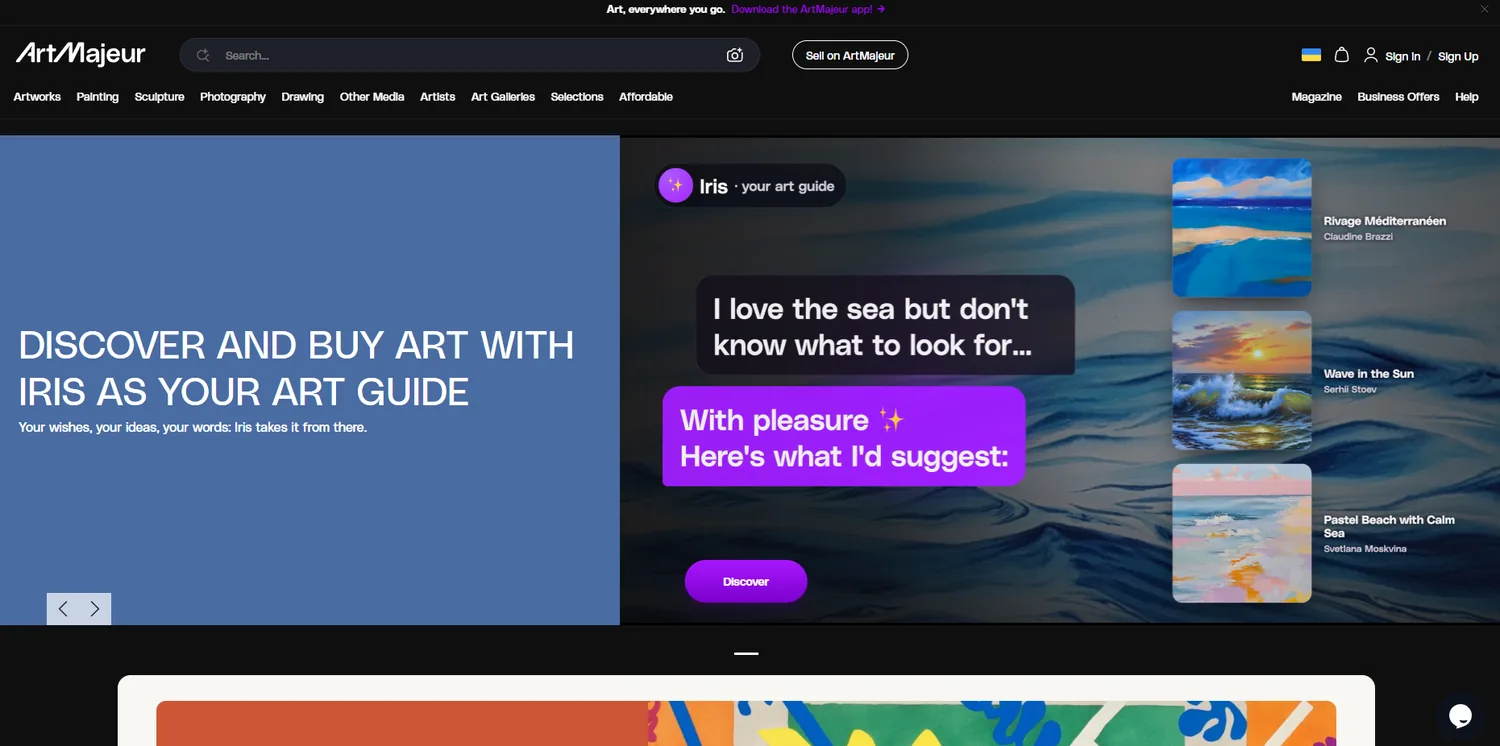
На головній сторінці ArtMajeur у правому верхньому куті розташовані кнопки Sign In і Sign Up. Якщо акаунта ще немає, виберіть Sign Up. Якщо профіль уже створено — переходьте до Sign In.
Крок 2. Увійдіть в акаунт
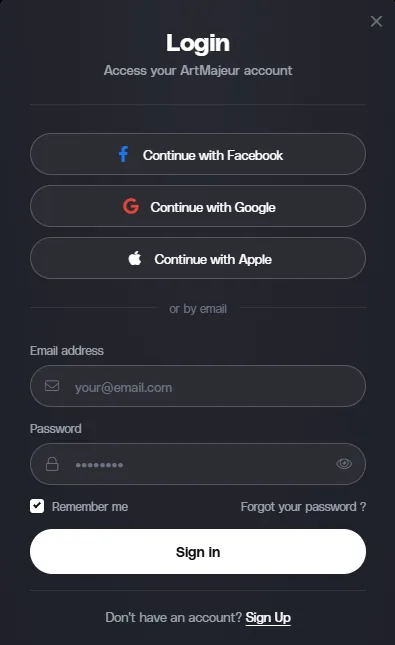
У вікні входу можна авторизуватися через Facebook, Google або Apple чи звичайним способом — за e-mail і паролем. Для входу через пошту заповніть поля Email address і Password, потім натисніть Sign in.
Якщо акаунта ще немає, внизу форми натисніть Sign Up.
Крок 3. Відкрийте розділ My Account
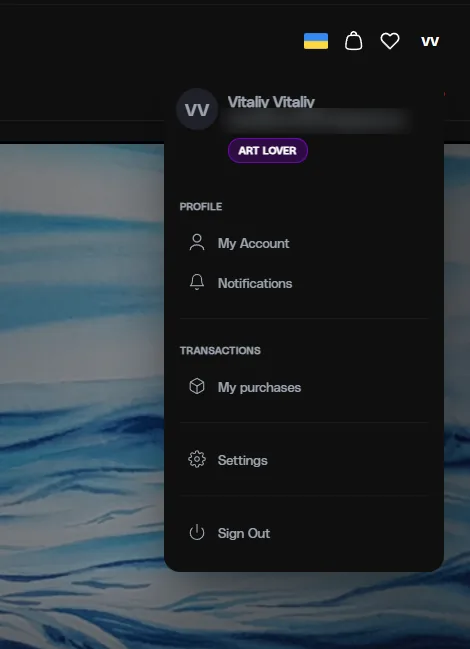
Після входу натисніть круглу іконку профілю в правому верхньому куті. У випадаючому меню виберіть My Account. Саме тут знаходяться налаштування профілю, роботи, продажі та повідомлення.
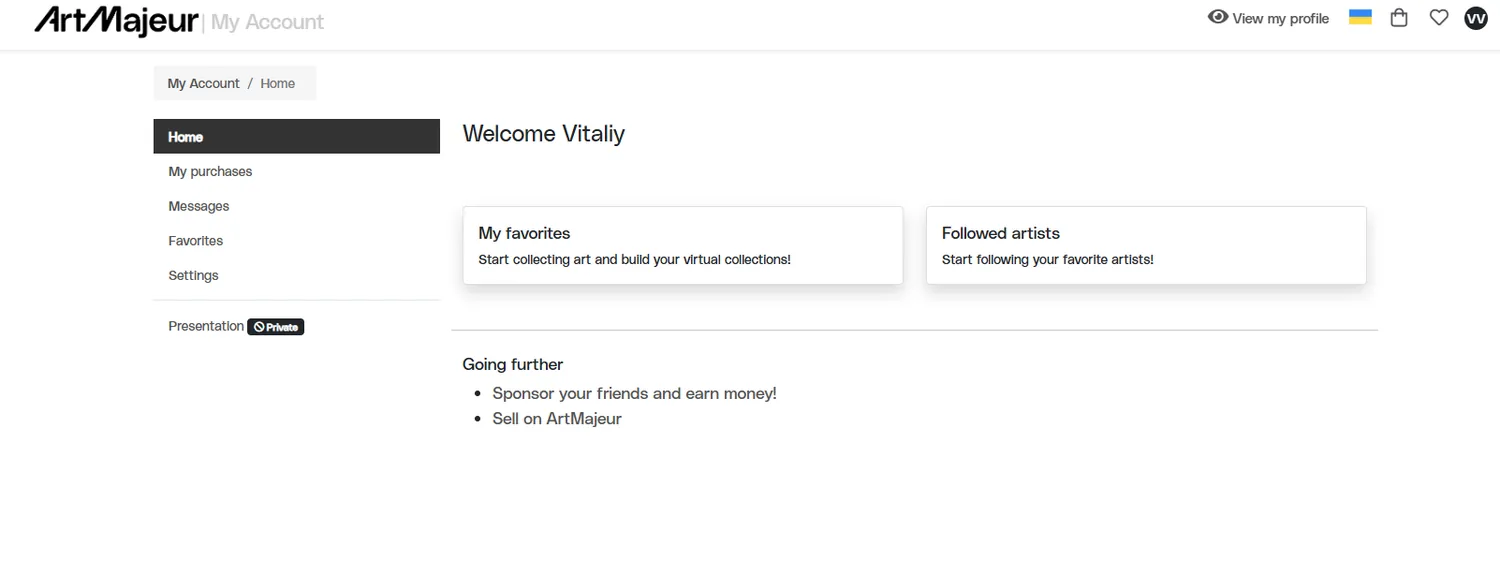
Ви потрапите на головну сторінку особистого кабінету. Розділи My purchases, Messages і Favorites не потрібні для початкового налаштування продавця — нас цікавлять Settings і блок продажу робіт.
Крок 4. Перейдіть до продажу на ArtMajeur
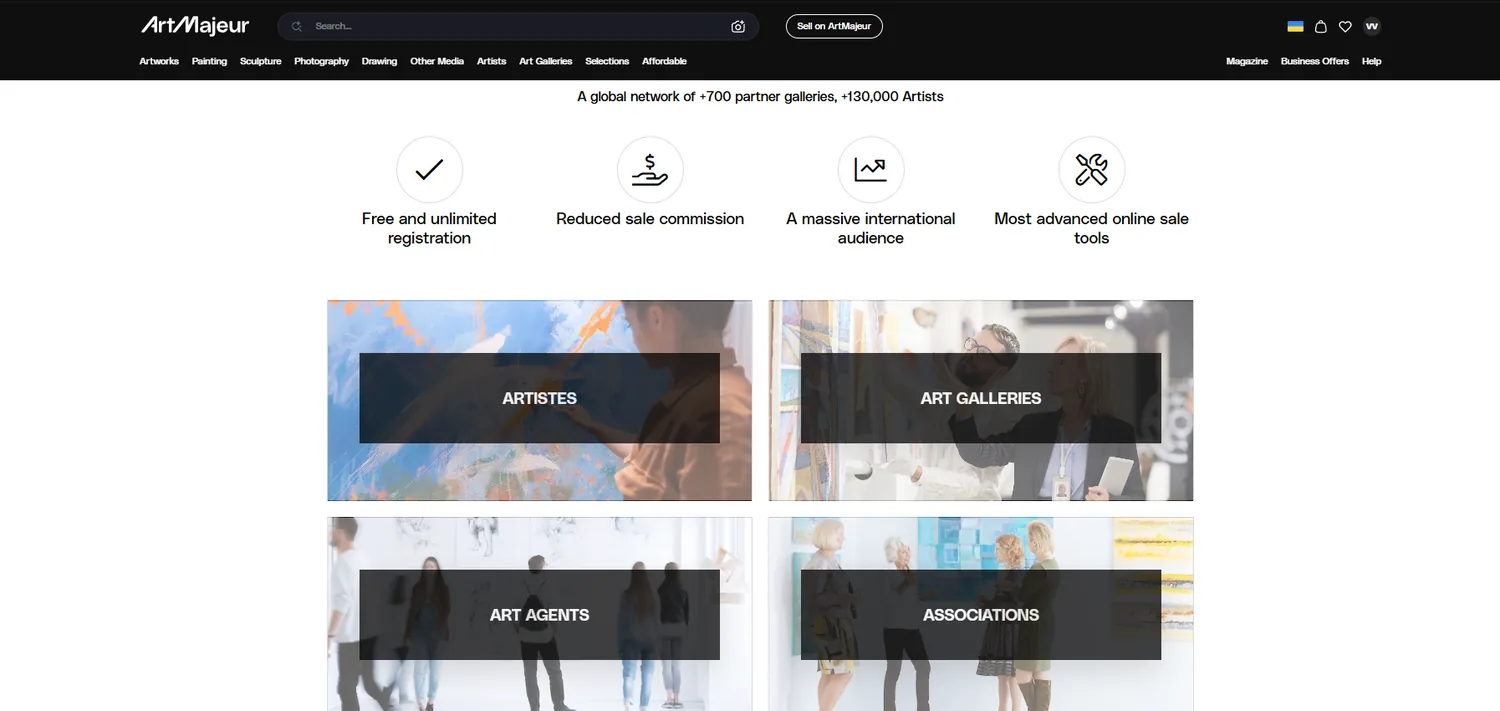
На сайті є окремий вхід до розділу для продавців — Sell on ArtMajeur. На сторінці показані варіанти для різних типів продавців.
Якщо ви продаєте власні роботи, вибирайте варіант для художників — ARTISTES. Варіант ART GALLERIES призначений для галерей, які представляють художників.
Крок 5. Змініть тип акаунта з Art lover на Artist
Якщо профіль створювався як звичайний покупець, у кабінеті він може мати тип Art lover (I am not an artist). Щоб виставляти власні роботи, відкрийте:
Виберіть Artist і натисніть синю кнопку Save.
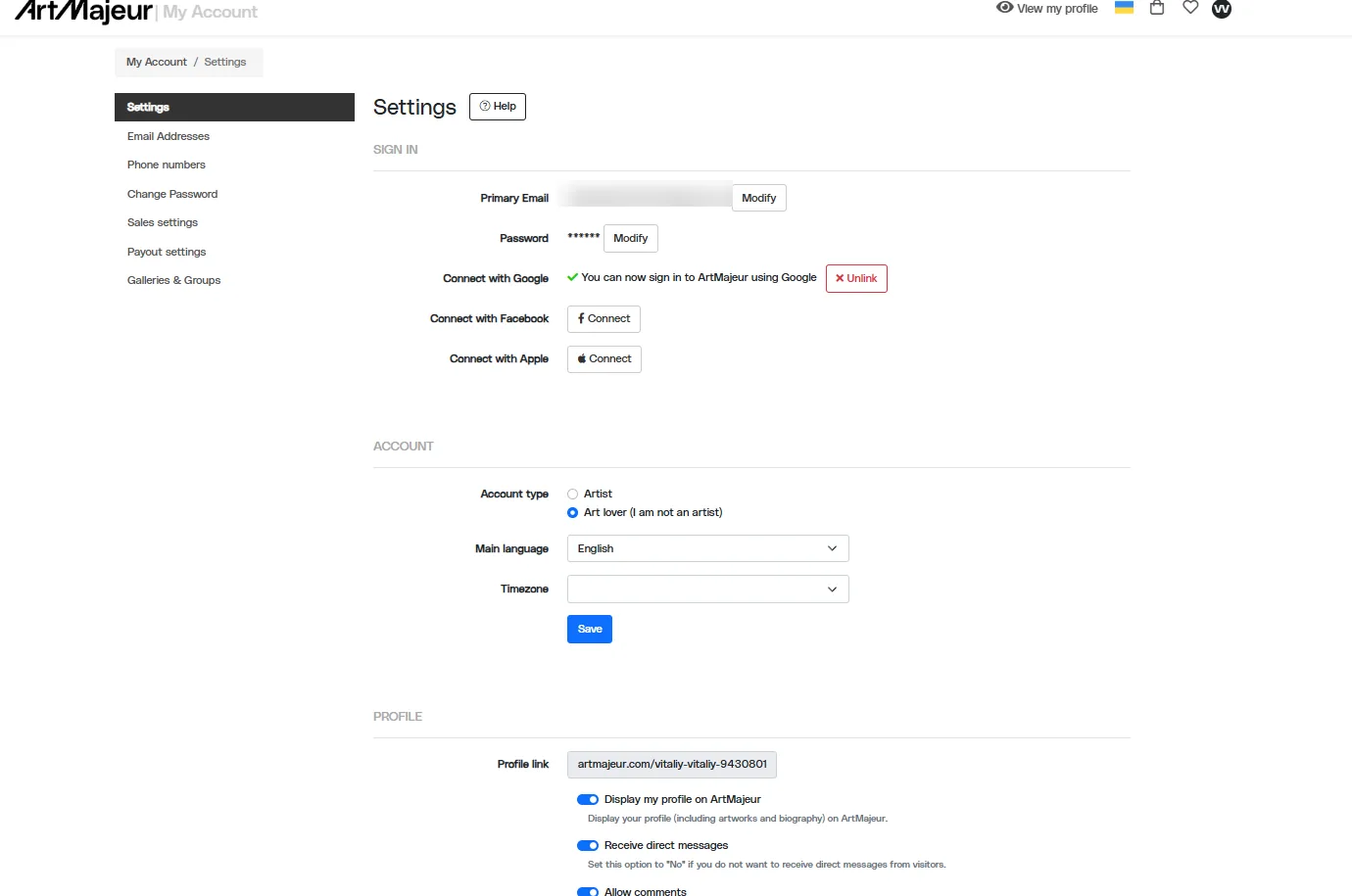
На цій же сторінці ліворуч доступні Sales settings і Payout settings. Після активації продавця обов’язково перевірте ці розділи: у Sales settings задаються параметри продажу, а в Payout settings — доступний для вашої країни спосіб отримання виплат.
Крок 6. Пройдіть валідацію акаунта продавця
Після перемикання на Artist у кабінеті з’являється зелений блок Validate your account to start selling your artworks!. Натисніть Continue.
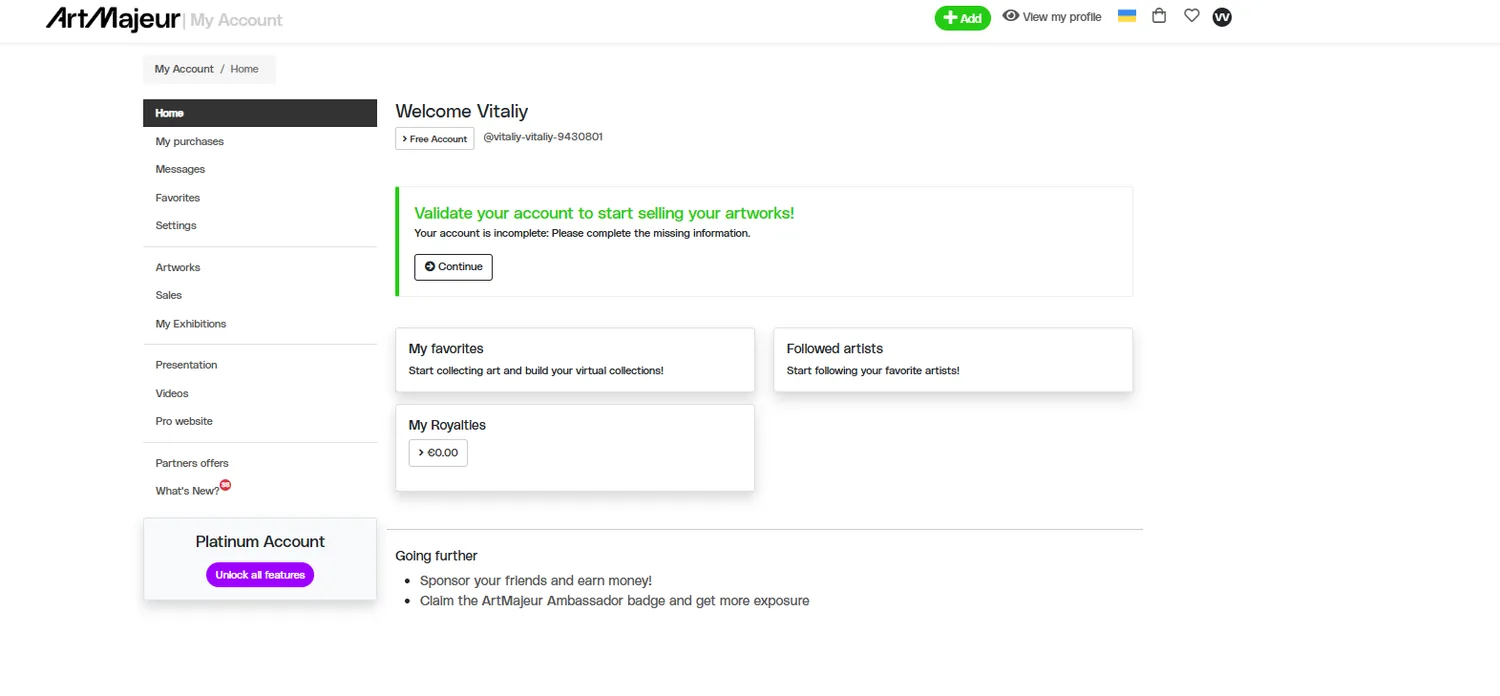
Заповніть усі дані, які запросить ArtMajeur. Набір полів може відрізнятися залежно від країни та типу продавця. ArtMajeur вказує, що продавці мають пройти ручну перевірку, а після надання всіх необхідних даних модерація займає в середньому близько 3 робочих днів.
Крок 7. Додайте першу роботу
У верхній частині особистого кабінету натисніть зелену кнопку + Add, потім виберіть додавання нової роботи — Add Artwork.
На першому екрані завантажте основне зображення роботи з комп’ютера. За офіційною інструкцією ArtMajeur, файл зображення може мати розмір до 25 МБ. Після завантаження перевірте кадрування й орієнтацію та натисніть Continue.
Крок 8. Додайте додаткові фотографії роботи
На етапі Additional views ArtMajeur рекомендує додати щонайменше три додаткові фотографії. Натисніть блок + Add photos.
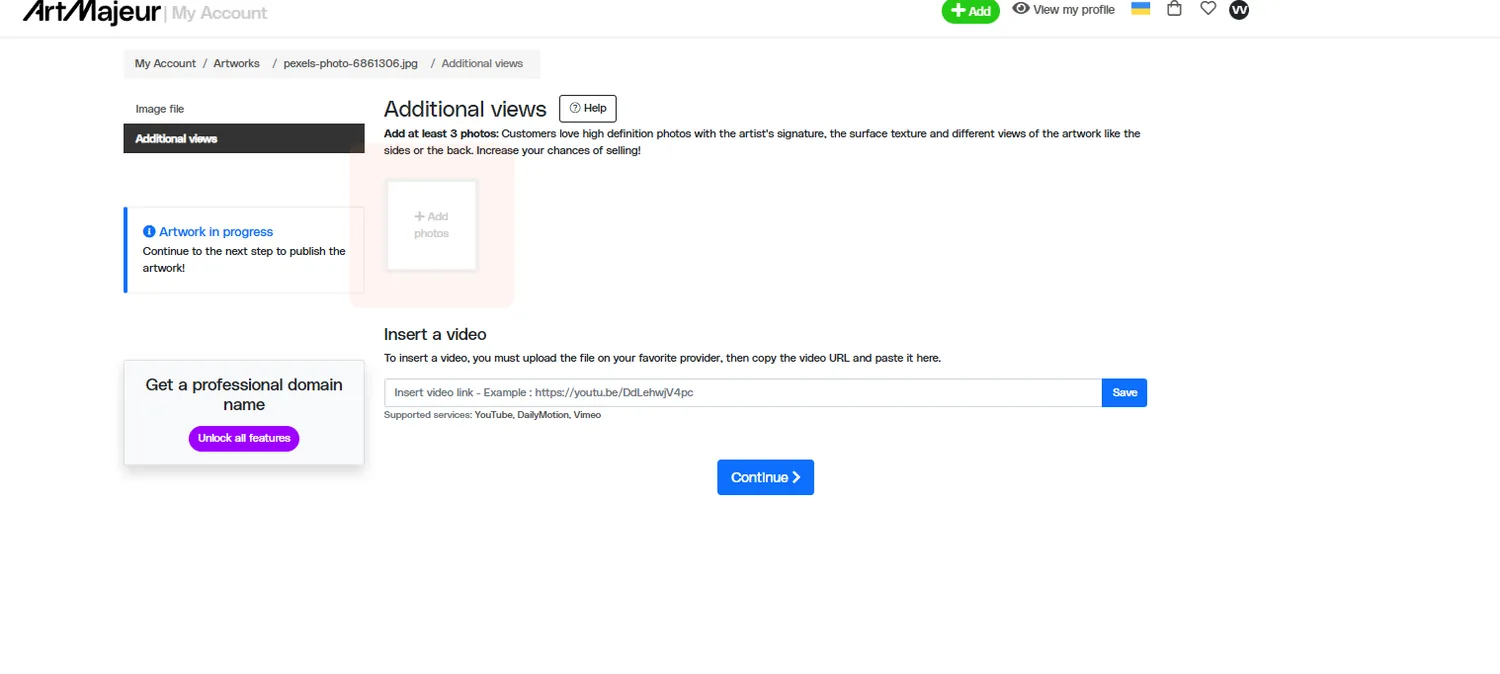
Оптимальний набір для фізичної роботи:
- загальний фронтальний вигляд;
- крупний план фактури та деталей;
- підпис автора;
- вигляд збоку та товщина;
- зворотний бік;
- якщо є — сертифікат автентичності або фото роботи в інтер’єрі.
Відео необов’язкове. Якщо воно є на YouTube, Vimeo або підтримуваному сервісі, вставте посилання в поле Insert a video.
Крок 9. Заповніть основні дані про роботу
У розділі Details заповніть інформацію максимально повно. Ці дані використовуються в картці роботи та допомагають ArtMajeur правильно її класифікувати.
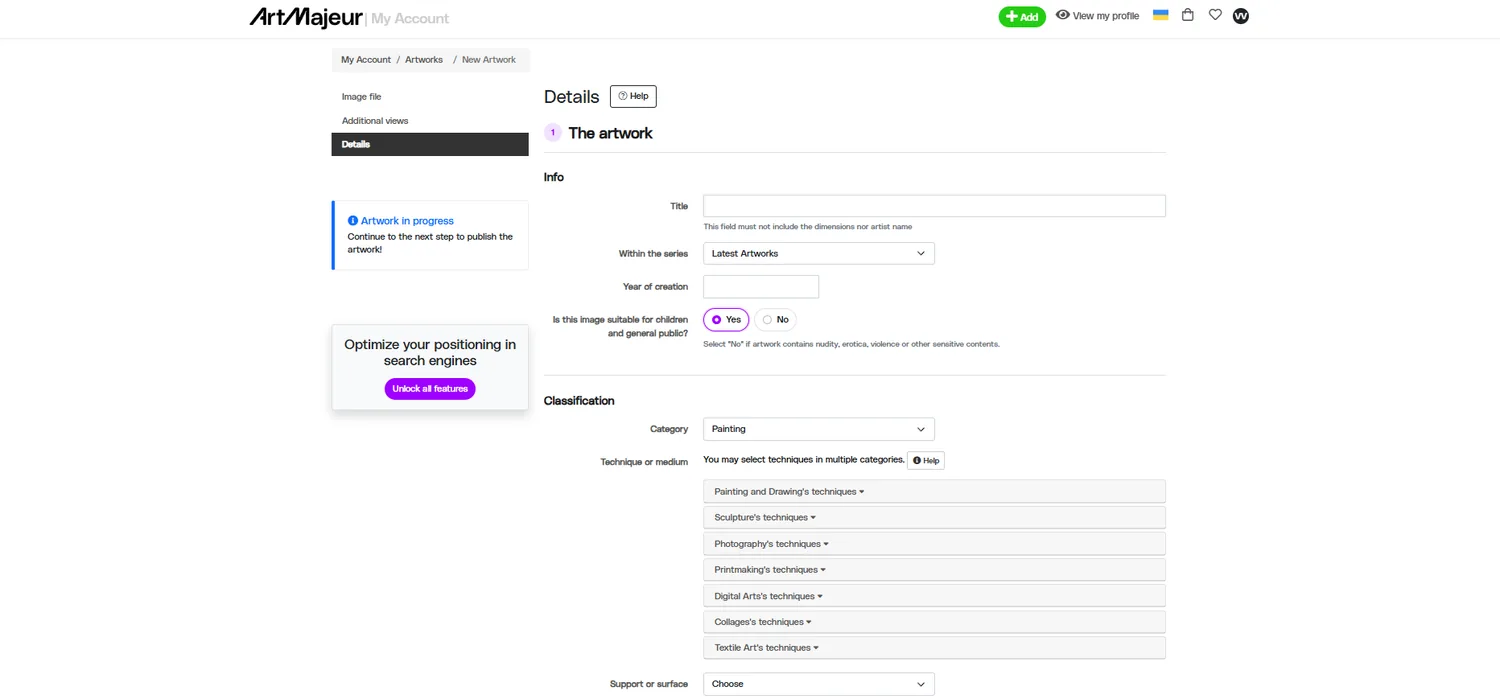
Послідовно заповніть:
- Title — назва роботи. Не додавайте сюди ім’я художника та розміри;
- Within the series — серія, якщо робота входить до циклу;
- Year of creation — рік створення;
- Is this image suitable for children and general public? — вкажіть Yes або No залежно від змісту;
- Category — Painting, Photography, Sculpture тощо;
- Technique or medium — техніка/матеріал;
- Support or surface — полотно, папір, дерево тощо.
Крок 10. Вкажіть підпис, тип роботи, раму, розміри та вагу
Нижче в тій самій формі вкажіть додаткові характеристики.
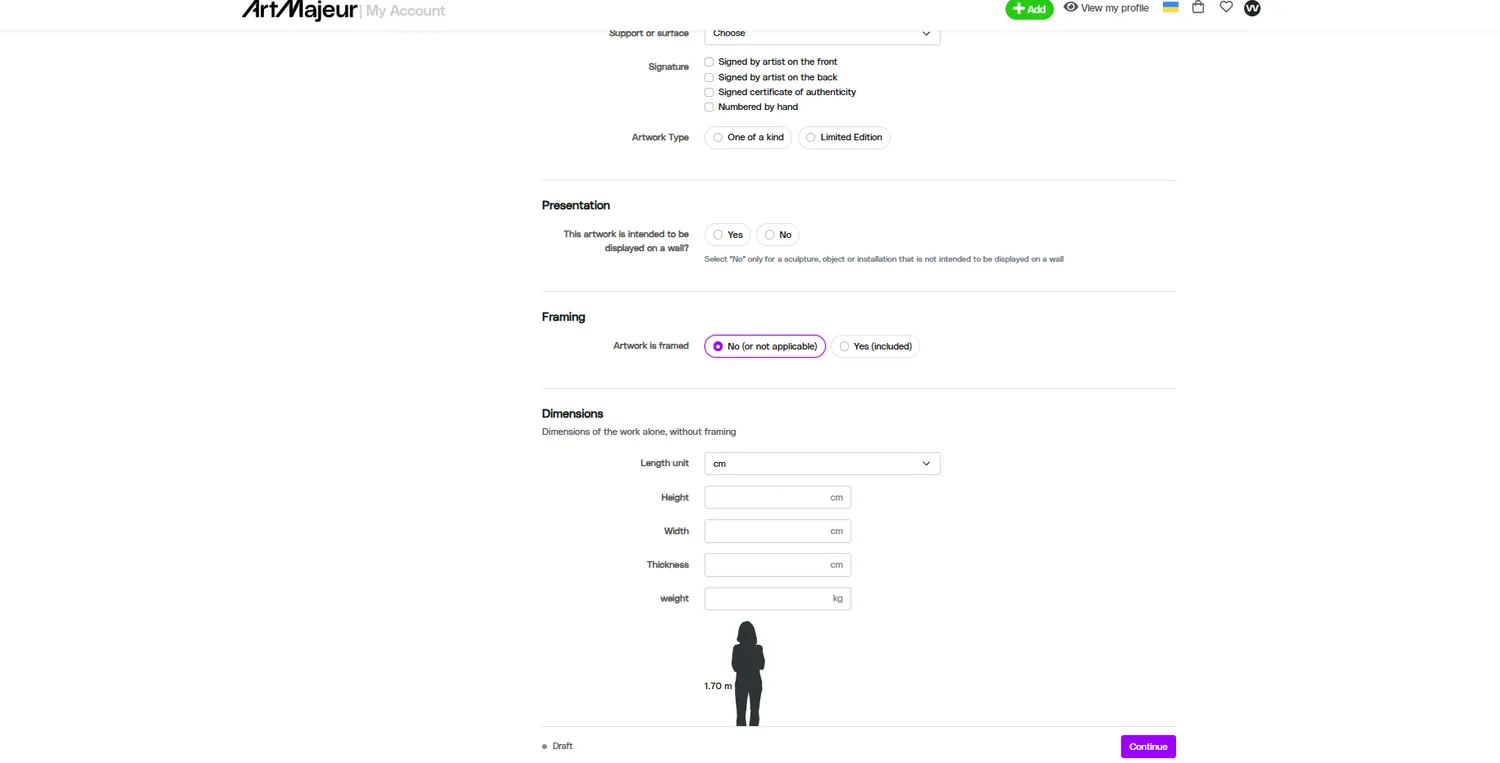
- Signature: вкажіть, чи підписана робота спереду/ззаду, чи є підписаний сертифікат і нумерація.
- Artwork Type: One of a kind для унікального оригіналу або Limited Edition для обмеженого тиражу.
- Presentation: вкажіть, чи призначена робота для розміщення на стіні.
- Framing: виберіть, чи продається робота з рамою.
- Dimensions: виберіть одиницю вимірювання та введіть Height, Width, Thickness і Weight.
Крок 11. Додайте опис, стиль, тему та увімкніть продаж
У блоці About this artwork виберіть стан роботи та заповніть опис. Хороший опис відповідає щонайменше на чотири запитання: що зображено, яка ідея закладена, у якій техніці створено роботу та чим вона цікава покупцеві.
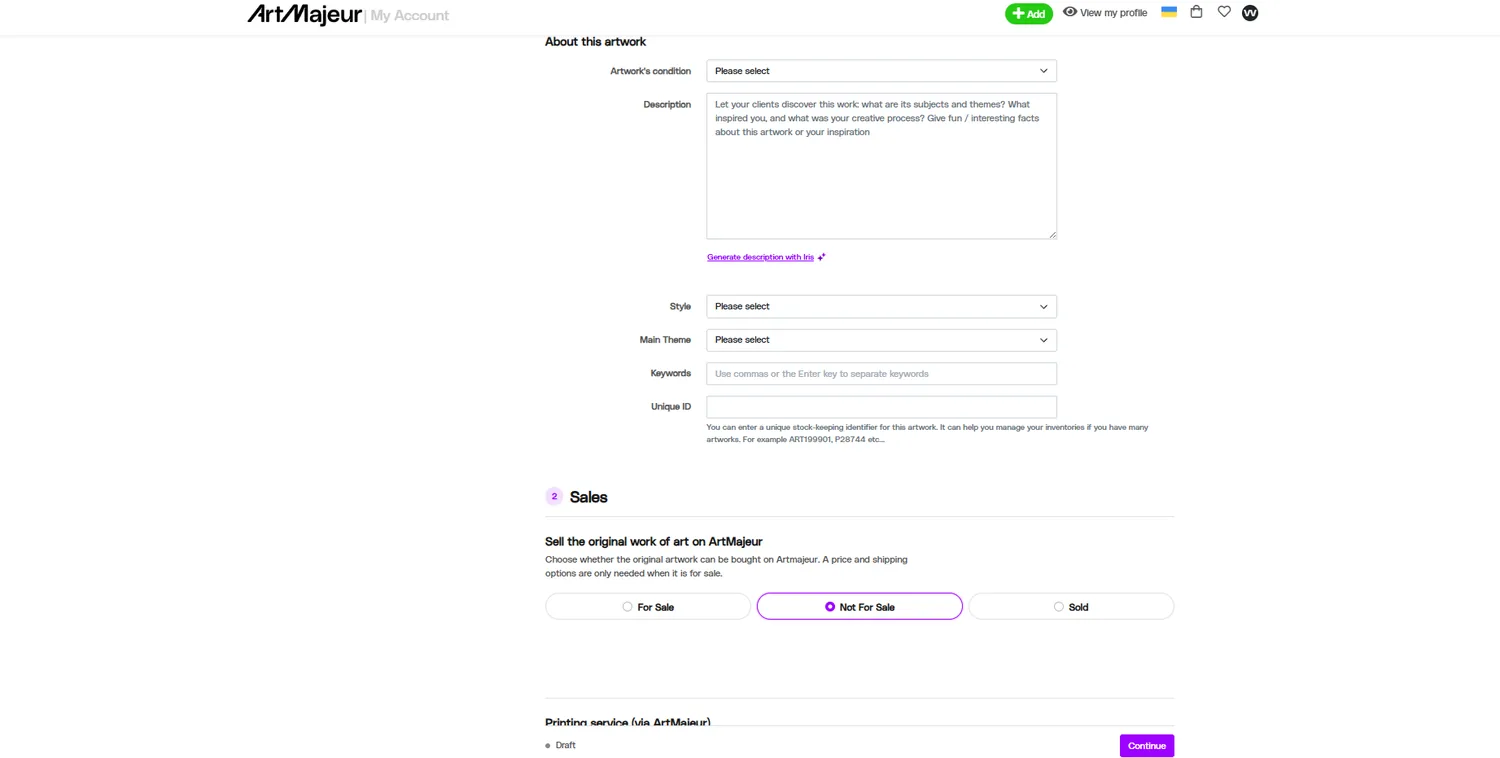
Далі заповніть Style, Main Theme і Keywords. Ключові слова вводьте окремими поняттями, наприклад: abstract, sea, blue, landscape, contemporary painting. Поле Unique ID зручно використовувати як внутрішній артикул, якщо робіт багато.
Як виставити оригінал на продаж
У блоці Sales на скриншоті зараз вибрано Not For Sale. Для продажу перемкніть на For Sale. Після цього ArtMajeur відкриє додаткові поля продажу, де потрібно вказати ціну та доступні параметри.
Ціну встановлює продавець. ArtMajeur окремо враховує комісію та доставку; точний рівень комісії залежить від типу акаунта й членства та відображається у вашому кабінеті.
Крок 12. За потреби увімкніть друк і продаж цифрового файлу
Нижче розташовані додаткові моделі монетизації. Вони не обов’язкові, якщо ваше завдання — продавати лише оригінал.
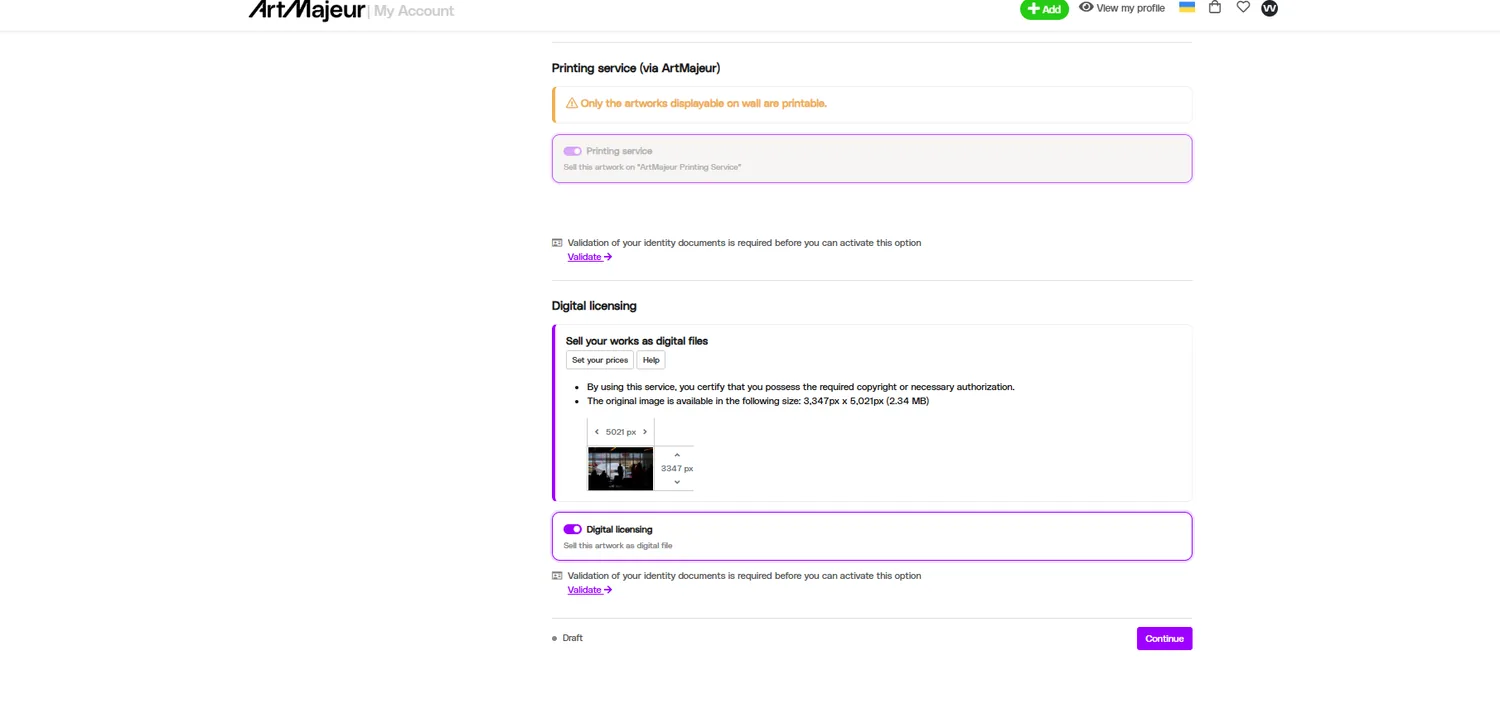
Printing service. Якщо робота підходить для друку, можна дозволити ArtMajeur продавати репродукції. Друк, виробництво та доставка таких замовлень виконуються сервісом; художник отримує встановлений royalty.
Digital licensing. Можна продавати ліцензію на цифровий файл. Для цієї функції сервіс вимагає підтвердження особи. Вмикайте її лише якщо у вас є права на цифровий файл і ви справді хочете дозволити його комерційне використання в межах ліцензії.
Якщо ці функції не потрібні, залиште їх вимкненими та натисніть Continue.
Крок 13. Опублікуйте роботу та перевірте картку
Після проходження форми ArtMajeur відкриває сторінку Share Artwork. Повідомлення Your art is online! означає, що роботу опубліковано.
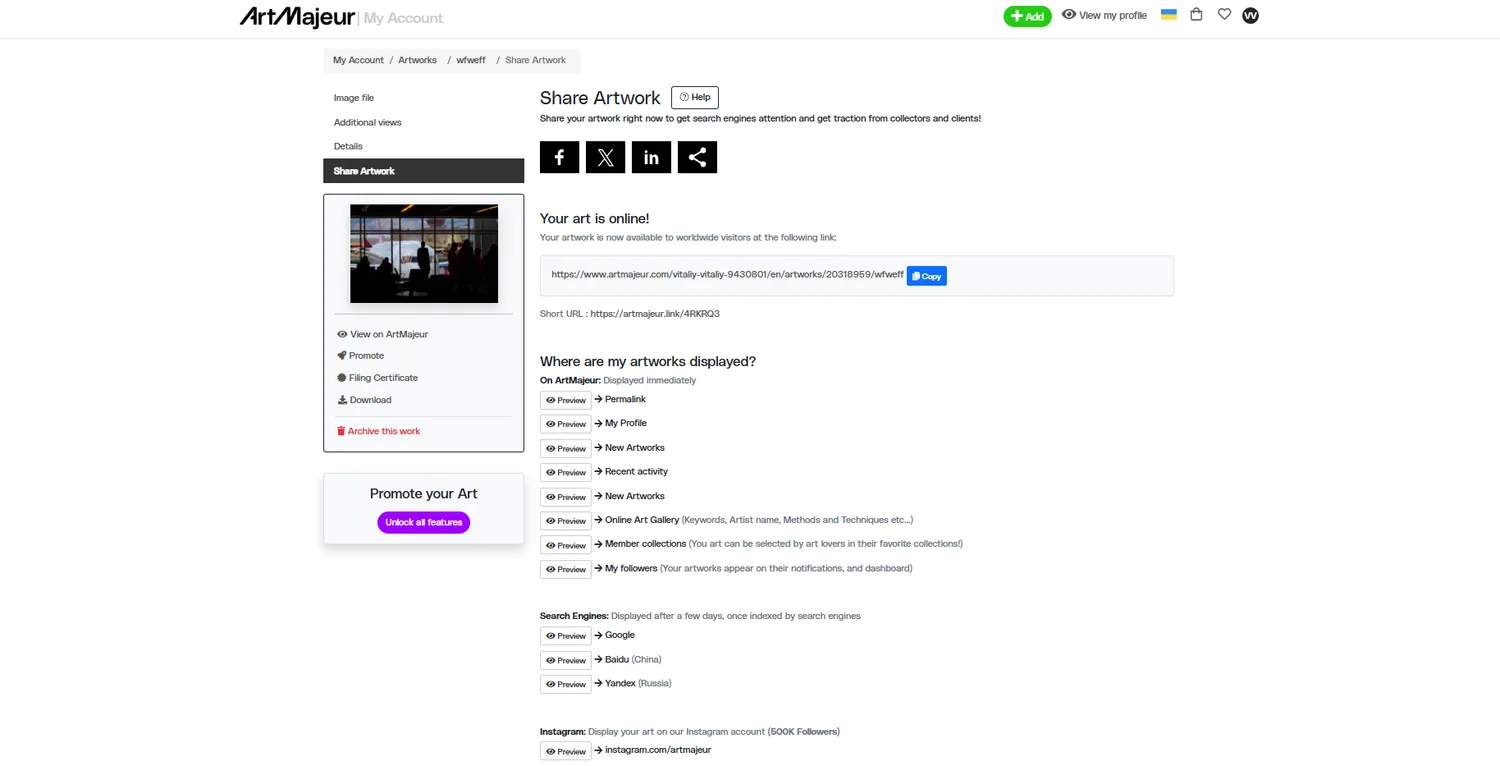
Скопіюйте посилання на картку та обов’язково натисніть View on ArtMajeur. Перевірте роботу очима покупця: основне фото, назву, опис, розміри, ціну, статус наявності та додаткові зображення.
На цій же сторінці можна поділитися роботою в соціальних мережах. ArtMajeur рекомендує робити це одразу після завантаження — це допомагає отримати перші перегляди та прискорює індексацію сторінки пошуковими системами.
Крок 14. Що відбувається, коли покупець оформлює замовлення
Схема продажу оригіналу на ArtMajeur виглядає так:
- Покупець оплачує замовлення ArtMajeur. Сервіс підтверджує оплату та передає замовлення продавцю.
- Ви підтверджуєте продаж і готуєте роботу. Надійно пакуєте її, додаєте сертифікат автентичності та, за потреби, комерційний інвойс.
- Відправляєте роботу та вказуєте трек-номер. Якщо ви обираєте власного перевізника, відповідальність за пакування залишається на продавцеві.
- Після доставки ArtMajeur перераховує гроші продавцю. За поточною довідкою сервісу виплата відбувається після завершення встановленого строку повернення — приблизно через 15 днів після доставки.