



Как начать продавать на Artfinder: пошаговая инструкция
 Art Dom14 сентября 2026
Artfinder — это международная площадка для продажи оригинальных произведений искусства. Чтобы начать продавать на сайте, недостаточно просто зарегистрировать обычный аккаунт: нужно создать профиль, подать заявку художника, заполнить анкету и загрузить примеры своих работ.
Ниже — подробная инструкция по шагам с фотографиями интерфейса: куда нажимать, что заполнять и как отправить заявку на рассмотрение.
- Откройте Artfinder и создайте аккаунт
- Откройте форму входа и регистрации
- Создайте аккаунт
- Проверьте свой профиль
- Найдите раздел Apply to Sell
- Подайте заявку как независимый художник
- Ответьте на стартовые вопросы
- Заполните информацию о себе
- Заполните адрес возврата
- Загрузите 4–6 работ
- Отправьте заявку на проверку
- Что происходит после подачи заявки
- Что делать после одобрения
- Краткий итог
Шаг 1. Откройте сайт Artfinder
Перейдите на сайт www.artfinder.com. На главной странице в правом верхнем углу находится иконка пользователя. Через неё выполняется вход и регистрация.
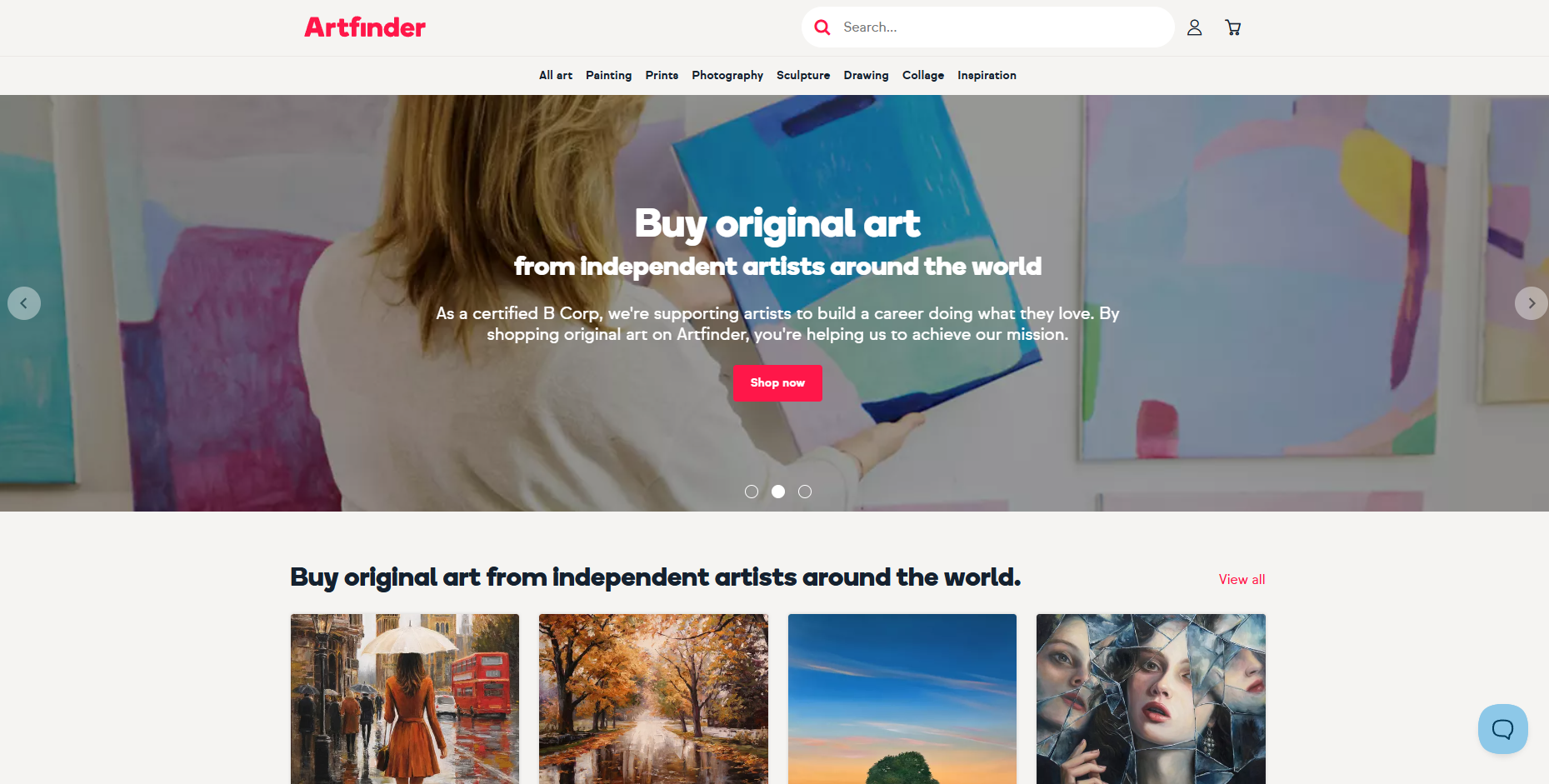
Если вы ещё не создавали аккаунт, начните именно с этого значка.
Шаг 2. Откройте форму входа и регистрации
После нажатия на иконку пользователя откроется окно Log in or create an account.
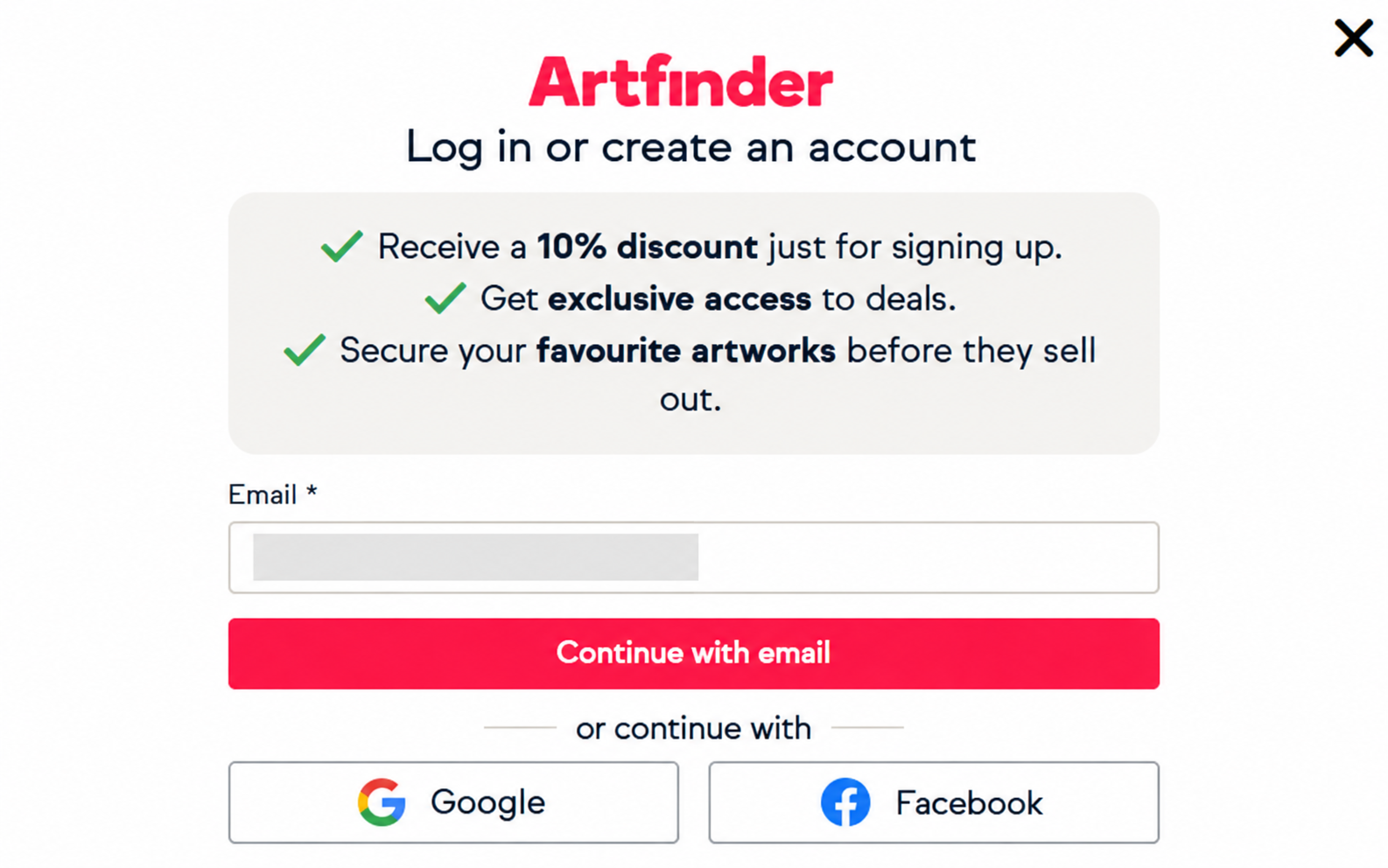
Здесь можно:
- войти или продолжить через e-mail;
- использовать Google;
- использовать Facebook.
Для новой регистрации введите свой e-mail и продолжите создание аккаунта.
Шаг 3. Создайте аккаунт
На следующем экране нужно заполнить основные данные:
- First name — имя;
- Last name — фамилия;
- Email — адрес электронной почты.
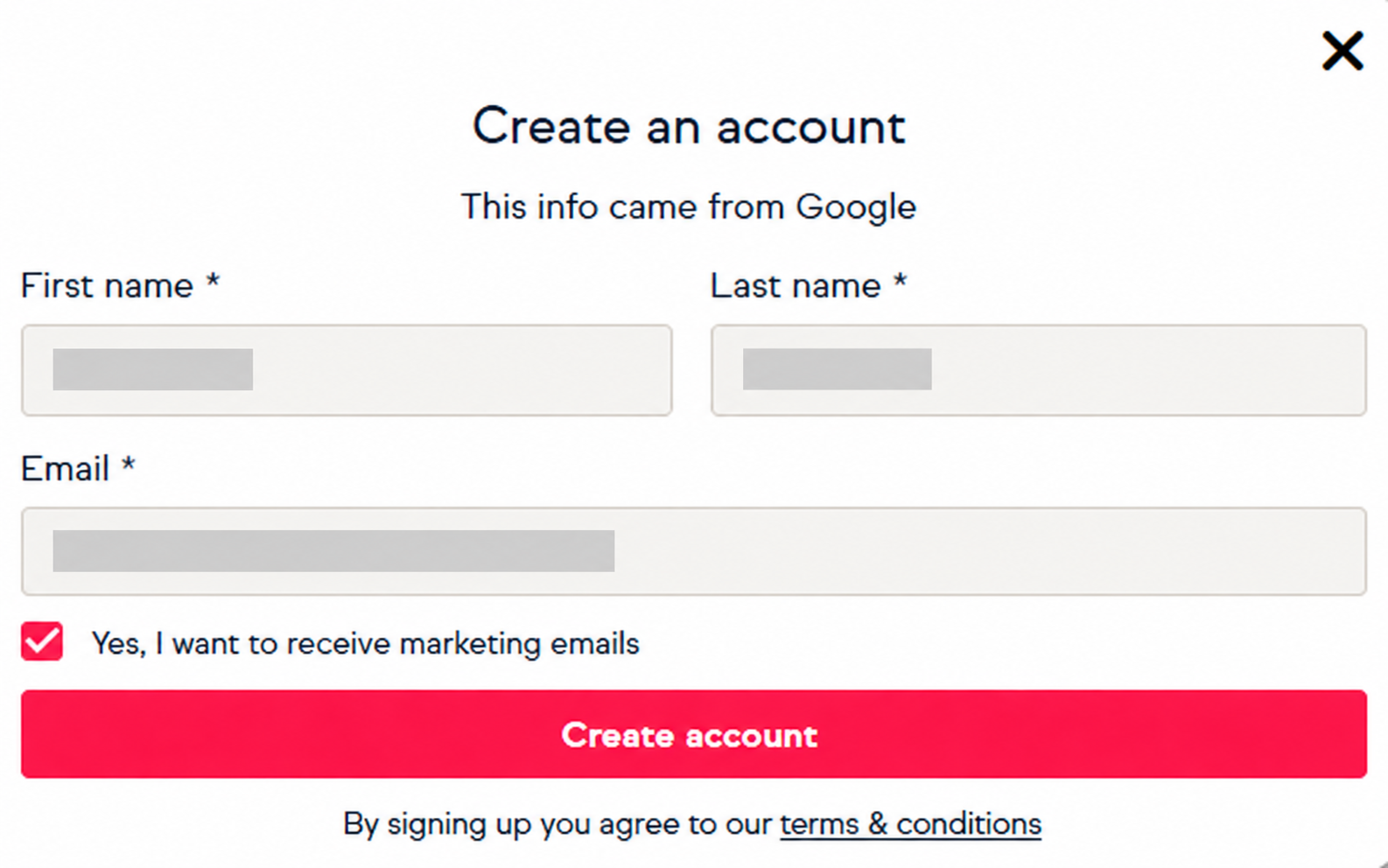
Ниже есть галочка на получение маркетинговых писем. Она необязательна и не влияет на возможность продавать работы. После заполнения нажмите Create account.
Шаг 4. Проверьте свой профиль
После регистрации откроется обычный пользовательский профиль.
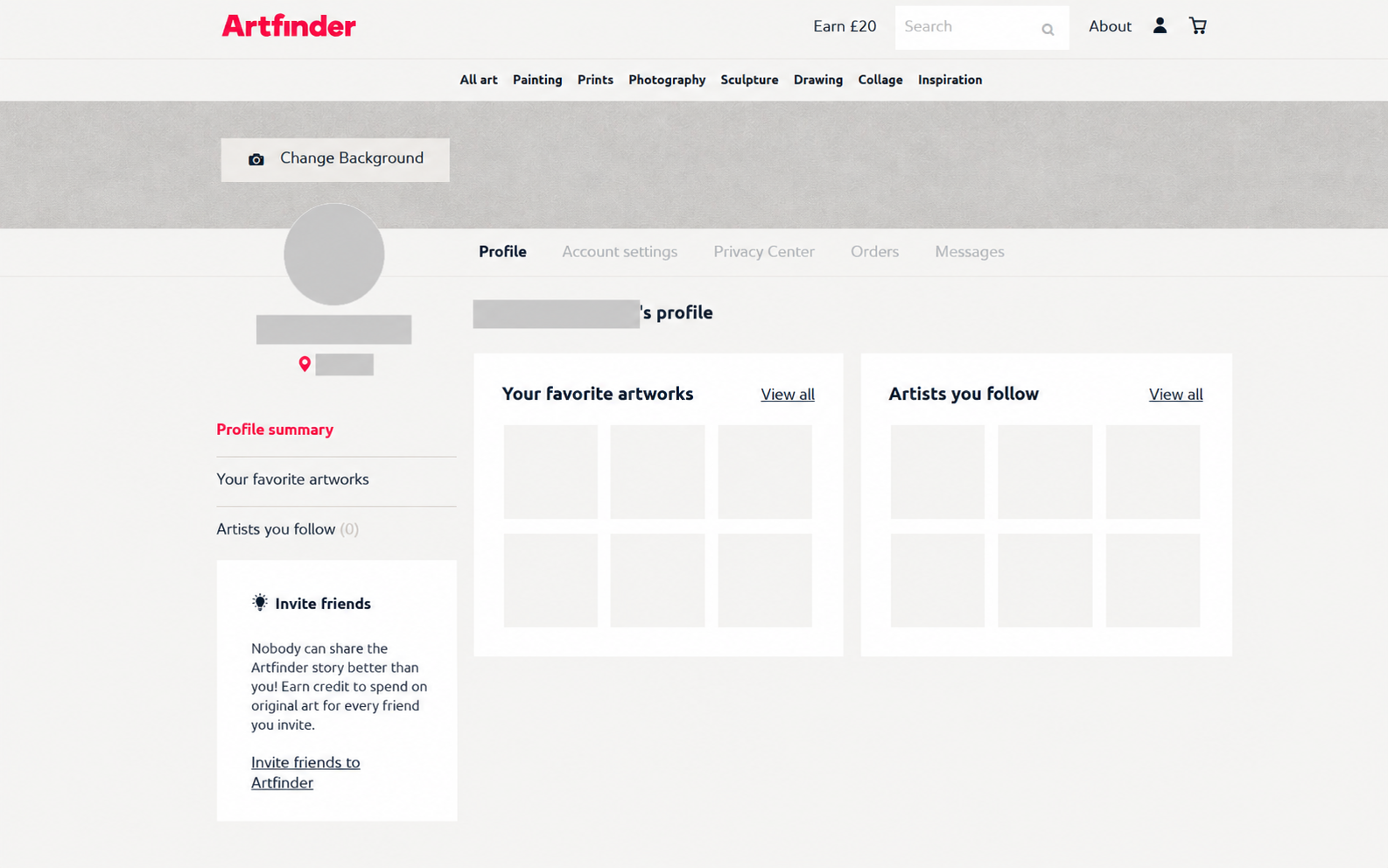
На этом этапе у вас ещё нет статуса продавца. Это только базовый аккаунт, из которого дальше нужно перейти к заявке художника.
Шаг 5. Найдите раздел Apply to Sell
Прокрутите сайт почти до самого низа. В футере найдите колонку For Artists. Внутри неё есть ссылка Apply to Sell.
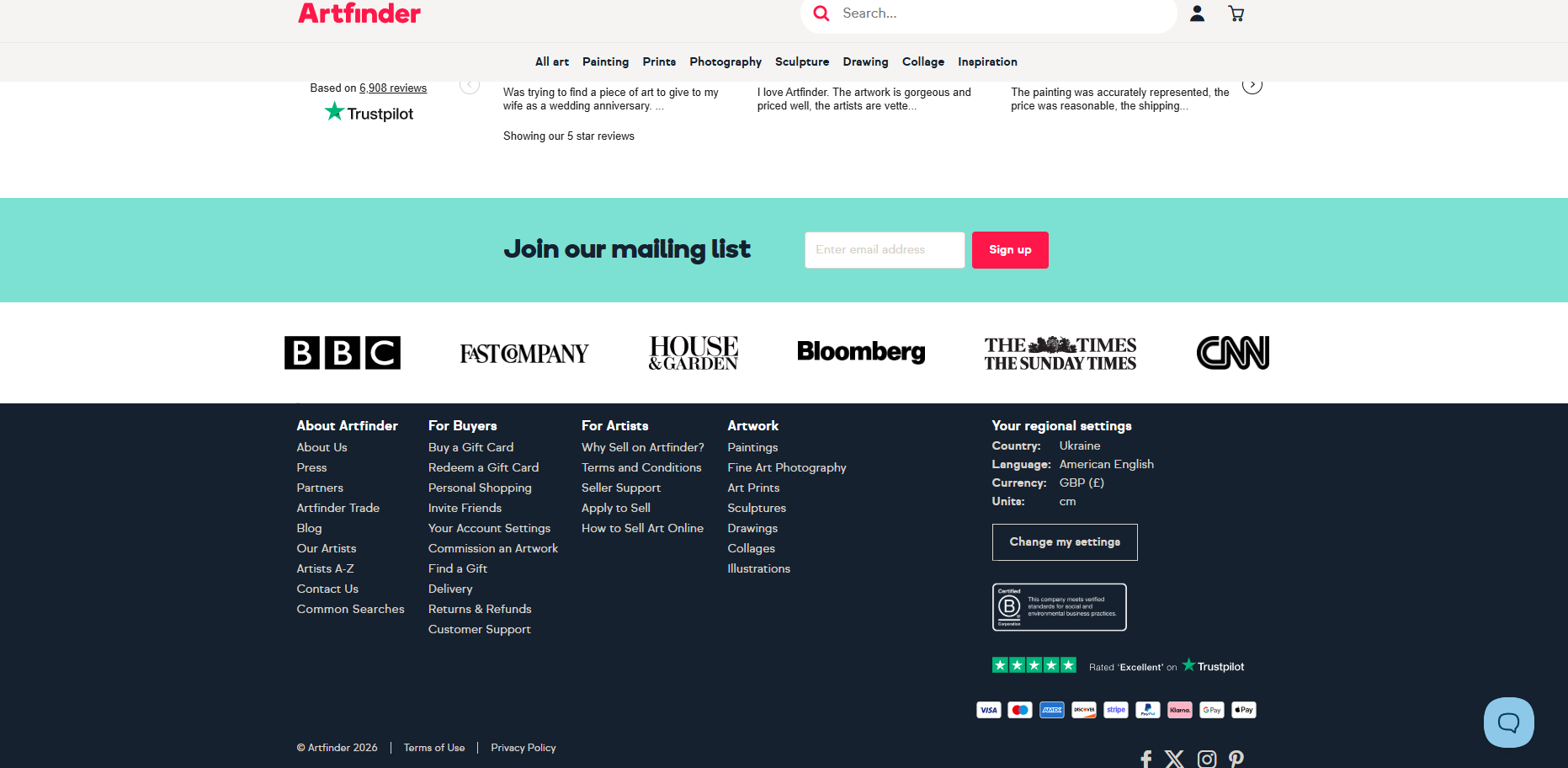
Именно эта кнопка переводит вас к подаче заявки на статус продавца.
Шаг 6. Выберите вариант для художника
Откроется страница с описанием продажи на Artfinder. Прокрутите её до блока Register your interest today.
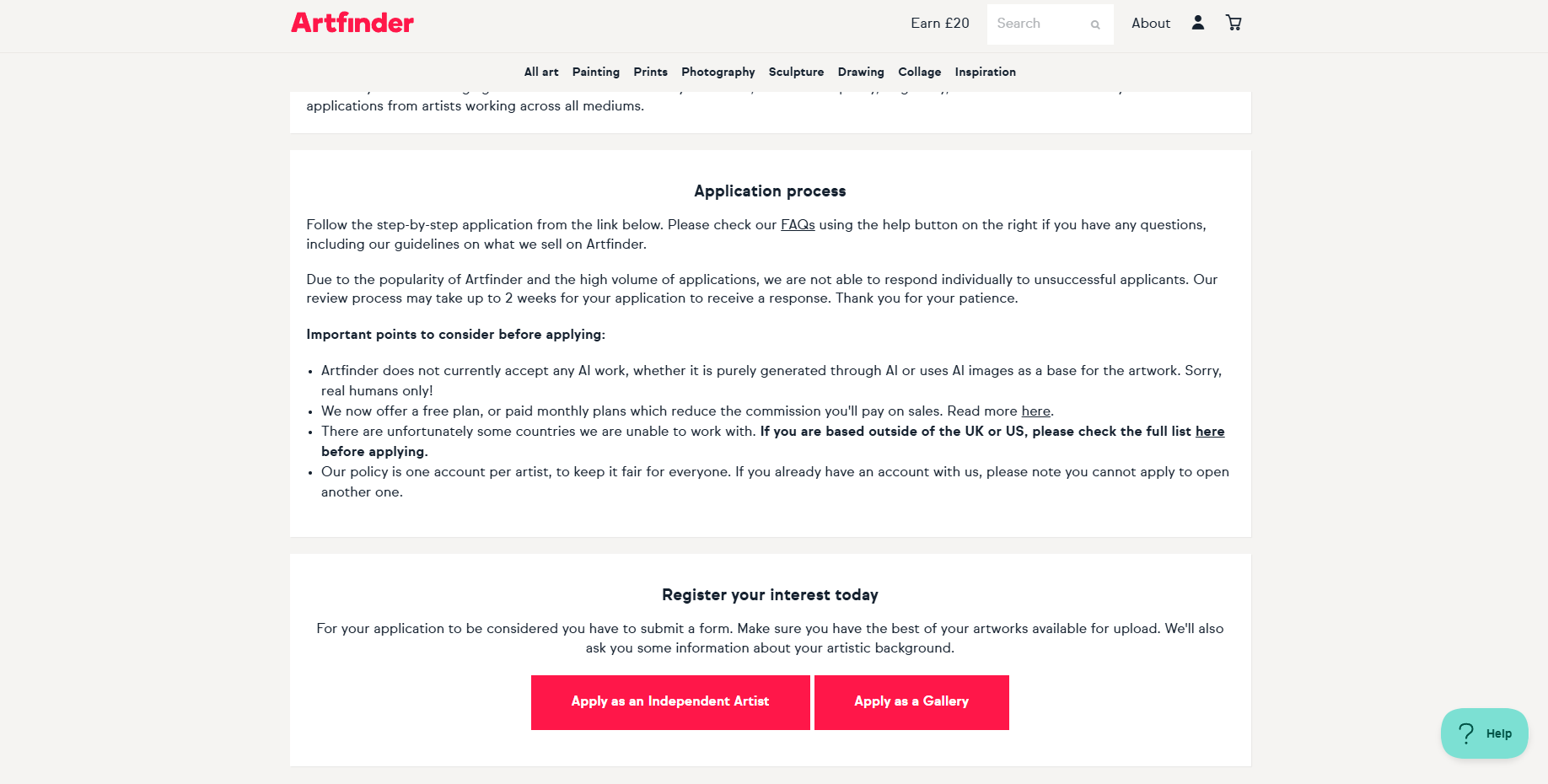
Здесь доступны две кнопки:
- Apply as an Independent Artist — если вы продаёте свои работы самостоятельно;
- Apply as a Gallery — если вы подаёте заявку как галерея.
Если вы хотите продавать свои собственные картины, выбирайте Apply as an Independent Artist.
Шаг 7. Ответьте на стартовые вопросы
После перехода к анкете откроется вкладка About you. В верхней части вы увидите шаги: About you, Returns, Your artworks, Submit for review.
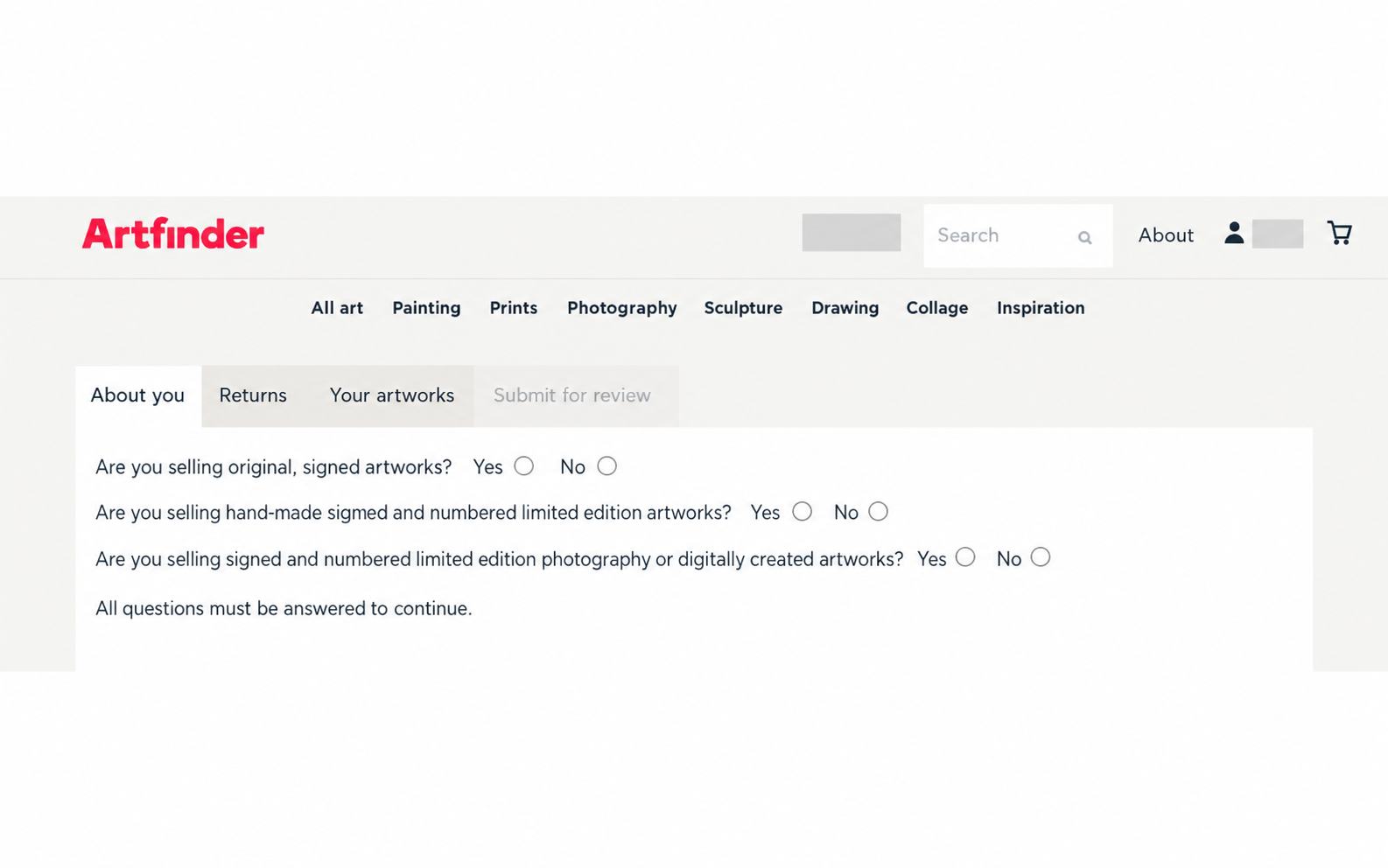
Система задаёт три вопроса:
- Are you selling original, signed artworks? — продаёте ли вы оригинальные подписанные работы.
- Are you selling hand-made signed and numbered limited edition artworks? — продаёте ли вы рукотворные работы ограниченного тиража.
- Are you selling signed and numbered limited edition photography or digitally created artworks? — продаёте ли фотографии или цифровые работы ограниченного тиража.
Отвечайте честно в зависимости от вашего типа искусства. После этого переходите к заполнению анкеты ниже.
Шаг 8. Заполните информацию о себе
Далее нужно заполнить персональные данные художника.
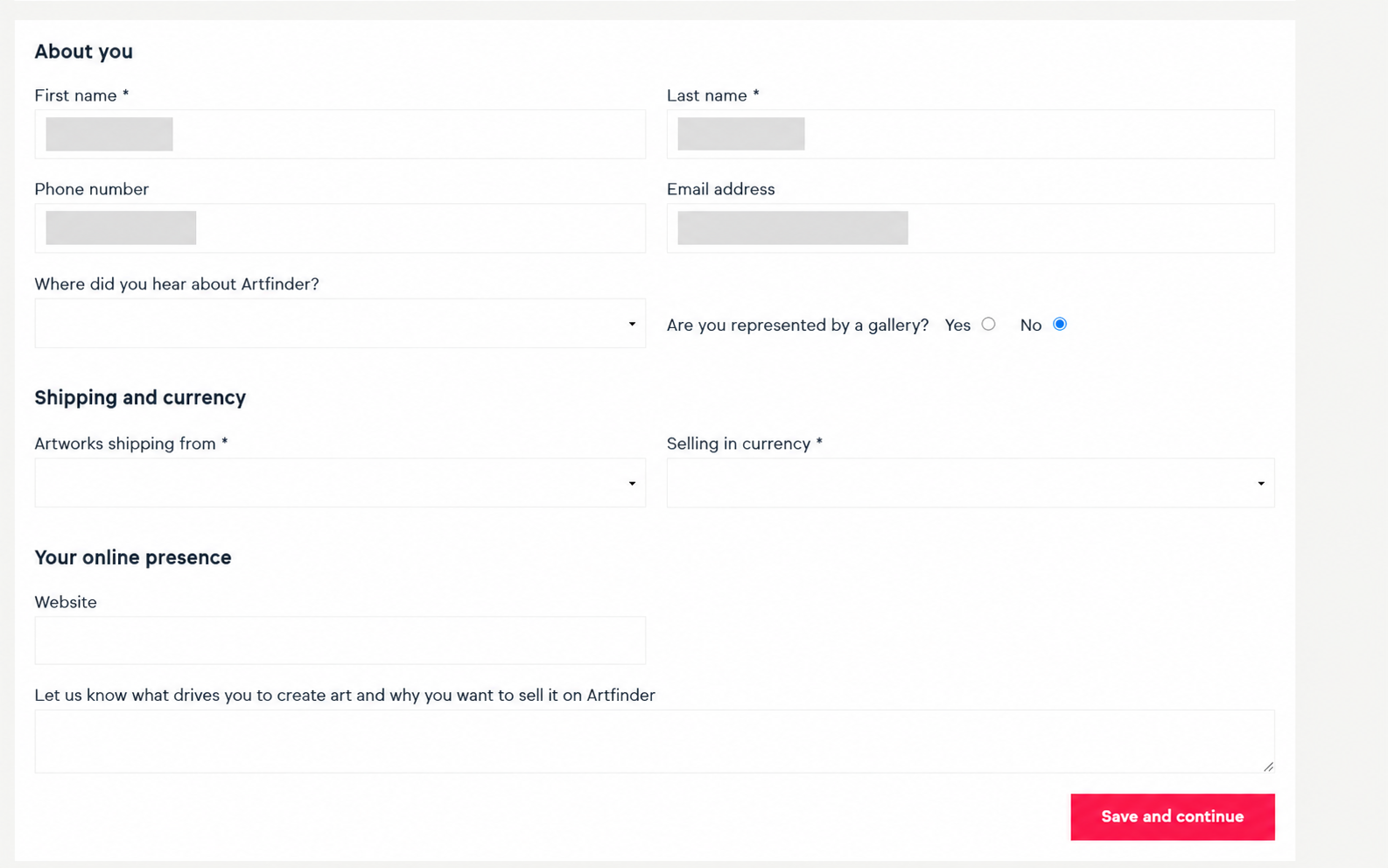
Что заполнять в этой форме
- First name — имя;
- Last name — фамилия;
- Phone number — номер телефона;
- Email address — электронная почта;
- Where did you hear about Artfinder? — откуда узнали о платформе;
- Are you represented by a gallery? — представляет ли вас галерея.
Если галереи у вас нет, выбирайте No.
Shipping and currency
В этом блоке укажите:
- Artworks shipping from — страну, из которой вы реально будете отправлять работы;
- Selling in currency — валюту, в которой будете выставлять цены.
Your online presence
В поле Website можно указать сайт, портфолио или страницу, где представлены ваши работы. Ниже есть большое текстовое поле, где нужно коротко и понятно рассказать:
- кто вы как художник;
- в каком стиле работаете;
- какие материалы используете;
- что вас вдохновляет;
- почему хотите продавать работы через Artfinder.
Лучше писать этот текст на английском языке. После заполнения нажмите Save and continue.
Шаг 9. Заполните адрес возврата
Следующий раздел — Returns. Здесь нужно указать адрес, который Artfinder сможет использовать в случае возврата произведения.
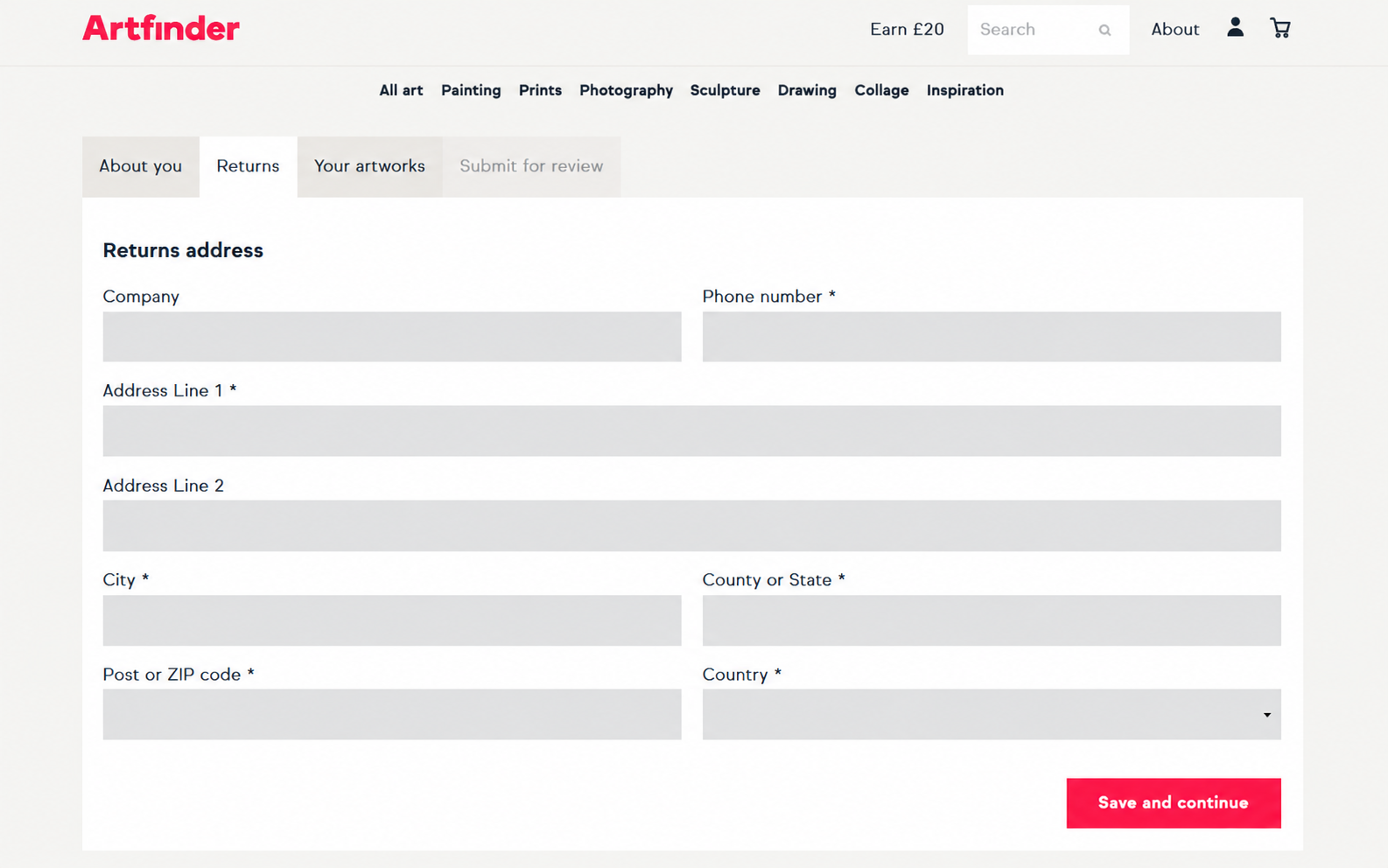
Заполните поля:
- Company — компания, если она есть;
- Phone number — телефон;
- Address Line 1 — основной адрес;
- Address Line 2 — дополнительная строка адреса, если нужна;
- City — город;
- County or State — область / регион;
- Post or ZIP code — почтовый индекс;
- Country — страна.
Важно указывать реальный и доступный адрес. После заполнения нажмите Save and continue.
Шаг 10. Загрузите 4–6 работ
Теперь откроется раздел Your artworks. Это ключевая часть заявки: Artfinder должен увидеть примеры ваших работ.
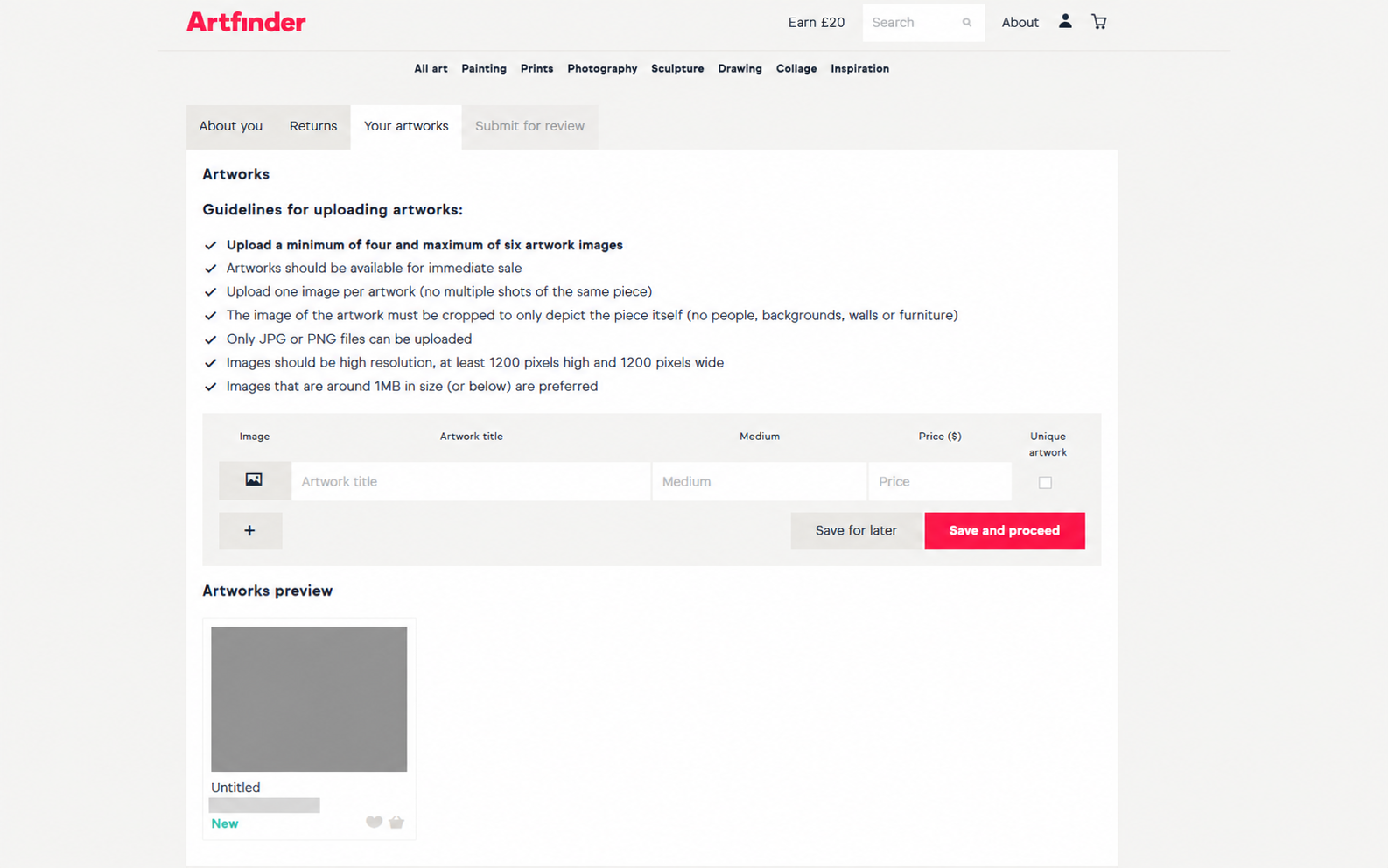
На этом этапе загрузите от 4 до 6 произведений. Желательно выбирать самые сильные и наиболее характерные для вашего стиля работы.
Требования к фотографиям
- загружайте только сами произведения без лишнего интерьера;
- не используйте фото с людьми, мебелью или декоративным окружением;
- используйте качественные изображения в JPG или PNG;
- не добавляйте водяные знаки;
- лучше всего подходит ровная фронтальная фотография работы.
Что заполнять для каждой работы
- Artwork title — название работы;
- Medium — материалы и техника, например Oil on canvas или Acrylic on canvas;
- Price — цена;
- Unique artwork — отметка, что работа является уникальным оригиналом.
Для добавления следующей работы используйте кнопку +. Когда заполните все необходимые произведения, нажмите Save and proceed.
Шаг 11. Отправьте заявку на проверку
После заполнения блоков About you, Returns и Your artworks станет доступен заключительный этап — Submit for review.
Перед отправкой ещё раз проверьте:
- правильно ли указаны имя, фамилия, телефон и e-mail;
- верно ли выбрана страна отправки и валюта;
- заполнено ли описание о вас как о художнике;
- корректно ли указан адрес возврата;
- загружено ли 4–6 работ;
- есть ли названия, техника и цена у каждой работы.
После проверки отправьте заявку на рассмотрение.
Шаг 12. Что происходит после подачи заявки
После отправки анкеты Artfinder проверяет профиль художника и загруженные работы. Это не мгновенный процесс: сначала команда платформы рассматривает заявку, и только после одобрения вы получаете доступ к полноценным инструментам продавца.
Поэтому важно следить за своей почтой и проверять папку Spam.
Что делать после одобрения
Когда Artfinder одобрит заявку, откроется кабинет продавца. Там уже нужно будет дополнительно настроить:
- профиль художника;
- данные магазина;
- получение выплат;
- доставку;
- цены и условия продажи;
- карточки произведений с полным описанием.
Краткий итог
- Зайти на Artfinder.com.
- Создать обычный аккаунт.
- Через футер найти Apply to Sell.
- Выбрать Apply as an Independent Artist.
- Заполнить раздел About you.
- Указать адрес в Returns.
- Загрузить 4–6 работ в Your artworks.
- Отправить анкету через Submit for review.
- Дождаться одобрения и настроить магазин.